
【初心者向け】Notionでメモを作る方法|継続のコツも紹介!

「メモはたくさん取っているのに、後から探すと見つからない」
「結局、同じことを何度も調べ直している」
そんなモヤモヤを抱えていませんか?
私自身、以前はEvernoteとGoogleカレンダー、さらにTodoアプリを併用していたのですが「あれ、どこに書いたっけ?」といつもメモを探す時間が発生していました。
そこから移ったのがNotionです。
最初は「データベース」「ブロック」という言葉で身構えましたが、メモ用に絞って使うなら、最短15分で土台が組めます。
この記事では、Notion初心者の方が最初に作るべきメモの仕組みを、私の挫折談と一緒にお伝えします。
この記事で分かる4つのこと
- Notionをメモに使うと、ほかのメモアプリと何が変わるのか
- 最短15分で作れる、Notionメモの2つの土台
- メモを続けるコツと、後から探し出すコツ
- 挫折しないための運用ルールと、次に進む道筋
「とりあえず動くNotionメモ環境」を今すぐ手に入れたい方へ
私が無料配布しているGTDテンプレートがおすすめです。
特にデータベースのことは何となく分かったけど、既に整ったテンプレが欲しい!という方にドンピシャです。
まずは基本から学びたいという方はそのまま本文にお進みください!
\Notion公式サイトで無料ダウンロード!/
Notion

GTD式 究極のタスク管理帳 テンプレート・作成者:クリノ | Notion (ノーション)マーケットプレイス
GTDのシステムを更にシンプルに、使いやすくしたタスク管理テンプレートです! データベースを全て紐づけることで面倒くさい作業を全て自動化しています。 直感的で分かり...
このテンプレートの解説記事👇
あわせて読みたい
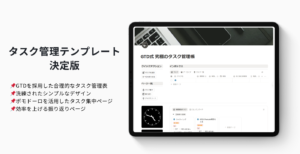
【Notion無料テンプレ】GTD式 究極のタスク管理帳のご紹介!
Notionを使っている時にこんなことを考えたことはありませんか? 「無料で高品質なタスク管理テンプレを使いたい!」「Notionでタスク管理を一元化して生産性を上げたい...
この記事を書いた人
- Notion認定コンサルタント
- Notionテンプレート作成数:31個
- 初心者向けにYouTubeも投稿中
- Notion構築代行:20件以上の実績あり
- UdemyでNotion専門のベストセラー講師
構築代行の無料お問い合わせはこちら⇩
\ Notionで工数削減・利益アップ/
目次
なぜNotionをメモに使うのか

メモアプリは数えきれないほどあります。
それでも多くの人が「メモは取っているのに、結局見返せない」という同じ悩みに行き着きます。
理由はシンプルで、メモを取る道具と、見返す道具が分かれているからです。
紙のノートに書いたメモはスマホから検索できません。Apple純正メモに書いた内容はパソコンの仕事資料と紐づきません。
Evernoteは検索できる代わりに、ドキュメントとしての読みごたえがやや弱い。
情報を取り込む場所と、活かす場所が分断されているのです。
Notionは「取る」と「見返す」を同じ場所に集約できる
Notionの強みは、この分断を1つの場所で解消できる点にあります。具体的には次の3つです。
- 1つの場所にすべて置ける:仕事の議事録、思いつき、買い物メモ、読書メモまで、同じワークスペースに集約できる
- 全文検索が効く:1ヶ月前に書いた走り書きでも、キーワードで一瞬で見つかる
- 1ページに何でも置ける:テキスト・画像・チェックリスト・テーブル・URLを1ページに混在できる
Notionに移行した私が見つけたメリット
Notionに移行して情報を探す時間が大幅に減りました。
メモは全てNotionに一本化しているので、必要な情報は検索をすれば一瞬で見つかります。
さらにデータベースを活用することで、複雑な情報もスッキリまとめることも可能です。
「あれどこだっけ」と探す時間が週に1時間以上減り、検索しなくていい暮らしは想像以上に頭が軽くなることに気づきました。
紙ノート・Appleメモ・Evernoteとの違い

「ほかのメモツールではダメなの?」という疑問は当然です。
先に結論をお伝えすると、ほかのツールが悪いわけではありません。それぞれ得意分野があります。
ここではNotionが選ばれる理由を、4つの軸で並べてみます。
| 軸 | 紙ノート | Appleメモ | Evernote | Notion |
|---|---|---|---|---|
| 検索性 | × | ○ | ◎ | ◎ |
| 他情報との繋がり | × | × | △ | ◎ |
| 1メモの情報量 | △ | △ | ○ | ◎ |
| 費用感 | ノート代 | 無料 | 無料(制限あり) | 基本無料 |
それぞれのツールにも強みがある
紙ノートは「思考を整理しながら書く」スピードでは今もNotionより速く、手書きのほうが定着率が高いという研究もあります。
Apple純正メモは思いついた瞬間にロック画面から起こせる即時性が強みです。
またEvernoteは紙やレシートをスキャンして保管するアーカイブ用途では今も有力です。
Notionの決定的な違い:「取る」と「使う」が同じ場所で起きる
Notionが他と決定的に違うのは、メモを「メモのまま」で終わらせない点です。
書いたメモにタグを付ければ後で絞り込めますし、メモを開いた状態からそのままタスク化したり、ドキュメント・議事録・記事案へと書き足して育てたりできます。
「メモを取る」と「メモを使う」が同じ場所で起きる、というのがNotionの独自ポジションです。
一気に全部を乗り換えなくてOK
今使っているメモを完全に消す必要はありません。
歩いているとき、運転中、お風呂上がりなど、Notionを開く余裕がない瞬間の瞬間メモはApple純正メモに任せ、夜にNotionへ書き写す、といったように適材適所で使っていくのが一番ストレスがありません。
Notionメモは「即時メモ」と「蓄積メモ」の2種類で考える
Notionでメモを始めるとき、最初につまずくのが「どんな構成で作ればいいか」です。
テンプレートを真似してみるけれど、しっくりこない。
そんな経験はありませんか。
初心者の方におすすめなのはメモを次の2種類に分けるという考え方です。
- 即時メモ:今この瞬間に書きつけるもの。日付順に流れていく
- 蓄積メモ:後で何度も見返したいもの。タグやカテゴリで整理する
両方を使い分けるのがコツ
このどちらか片方ではなく、両方を使い分けるのがコツです。
即時メモだけだと、後で同じ情報を探せません。
蓄積メモだけだと、書く前に「タグはどれ」と考えてしまい、メモが止まります。
具体例を出すと次のようになります。
- 即時メモ向き:会議中の走り書き、思いつき、その日のToDo、買い物メモ
- 蓄積メモ向き:読書メモ、お客様の声、業務マニュアル、議事録の確定版
使い分けることでNotionを続けられるようになった話
私も初心者のころは即時メモとしてだけ使っていました。
データベースを使おうとして、難しくて挫折してしまった過去があったからです。
しかし即時メモで簡単な内容をNotionにメモしていたところ、段々Notionを使うのが楽しくなって、苦手だったデータベースを積極的に学ぶようになり、結果としてデータベースを使って蓄積メモも作れるようになりました。
このステップバイステップが非常に大切なんです。
次の章では、この2種類を最短15分で作る手順を見ていきます。
最短15分でNotionに2つのメモ仕組みを作る
ここからが本題です。
今日この記事を読み終えた段階で、すぐに動くメモ環境を持ち帰っていただけるように、最短15分で組める手順をお伝えします。
ステップ①:デイリーメモページを1枚作る(10分)
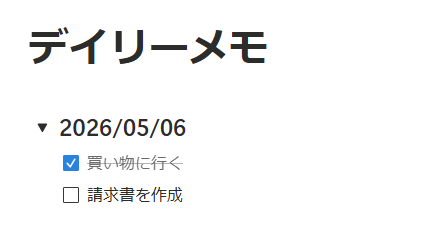
まずは即時メモ用の受け皿を作ります。
データベースは使いません。1枚のページにすべてその日の走り書きを溜めていきます。
- サイドバーの「+ 新規ページ」をクリック
- ページタイトルを「デイリーメモ」と入力
- 本文に
/toggleと入力し、「トグル見出し2」を選ぶ
※文字サイズが大きいと感じればトグル見出し3でもOK - トグルのタイトルに今日の日付(例:2026/05/01)を入力
- トグルを開いた中に、その日のメモを箇条書きで書く
- 翌日も同じページの上に新しいトグル(2026/05/02)を追加していく
ポイントは、日付ごとにトグルで折りたたむことです。半年後でもページがスクロール地獄にならず、必要な日だけパッと開けます。
ただしこれの注意点としては1年、2年と続けるとさすがにブロック数が多くなり少しずつ重くなってしまいます。
そこで1年分貯まったら新しい即時メモページを作成するなどして対策をしていくのがおすすめです。
ステップ②:メモDBを作る(5分)

次に、後から見返したい蓄積メモ用のデータベースを作ります。
- 任意のページで / を入力し、「データベース – インライン」を選ぶ
- 名前は「メモDB」
- プロパティは次の2つだけに絞る
- 作成日時:作成日時が自動記入される
- 選択:アイデア/読書/思いつき/仕事/その他とタグを設定する
ここでのコツは、タグを最初から多く作りすぎないことです。
10件メモを溜めて初めて「これとこれは同じカテゴリだな」と見えてきます。
そのときに初めてタグを追加してください。
最初から完璧なタグ体系を組もうとすると、必ず途中で運用が止まります。
データベースの設計方法について詳しく学びたい方へ
蓄積メモデータベースをより快適に運用する方法(フィルター、並び替え機能など)を学びたい方は、こちらの記事で深掘りしています。
メモDBで物足りなくなったら、こちらに進んでください。
あわせて読みたい

【初心者向け】Notionデータベースの作り方|挫折しないコツも紹介
Notionを始めたばかりの頃、私は2回挫折しています。 1回目はそもそも何から触ればいいか分からず放置。 2回目はデータベースを使わずに日記を作っていたのですが、画像...
2つを使い分けるイメージ
仕組みができたら、実際の使い方は次のようなイメージです。
- 朝、その日の予定や思いつきが浮かんだら、デイリーメモのトグルにそのまま書く
- 仕事中の議事録や、後で見返す可能性が高い情報は、メモDBに新規ページを作る
- 1日の終わりにデイリーメモを上から眺めて、「これは残したい」と思った1〜3件だけメモDBに転記する
最初の慣れないうちは使いづらいと感じるかもしれません。
その時は一旦Notionから離れてOKです!
また気が向いたら使ってみる、そうやって無理なく続けるのが挫折しないコツです!
Notionで挫折を回避しメモを続けるための3つのコツ

メモは仕組みを作ってからが本番です。
Notionのメモが3日で止まる人と、半年以上続く人の差は、機能やテンプレートの差ではなく、ほぼ運用ルールの差です。
私自身、続かなかった頃と今を比べてやっと分かった、3つのコツをお伝えします。
コツ①:シンプルなメモを使い倒す
Notionを使い始めた時は、やっぱり複雑なデータベースであったりいろんな要素が入っているページを使いこなしたらかっこいいなと思ってしまうのですが、それは結構危険です。
自分自身その憧れを強く抱きすぎたせいで、自分でページを複雑化してしまって結局挫折してしまいました。
「シンプルイズベスト!」それを肝に銘じてシンプルなメモをまずは使い倒すようにしましょう。
コツ②:テンプレートも活用してみる
続かない原因の一つに「飽き」もあります。
自分の設計したメモデータベースやページに飽きてしまった場合はテンプレートを活用してみるというのも一つの手です。
新しいフォーマットで試してみることで、それがハマってNotionでメモを取り続けるきっかけになりえます。
コツ③:無理して続けない
少し逆説的ですが、「何か面倒くさいな」と思ったら一度離れるのも全然ありです。
自分もNotionを2回挫折して離れた時期があったのですが、それがあったおかげで勉強を再開する時にリセットした気持ちで取り組めたのでそれはよかったなと思っています。
無理だと思ったら一旦離れましょう!
メモを探し出すための3つの検索術
「書いた」と「探せる」はまったく別の能力です。
Notionにメモを溜め始めた人がぶつかる次の壁は、「あれどこに書いたっけ」を素早く解決できるかどうかです。
私はほぼ毎日Notionでアイデアや考えたことをデータベースに記入していますが、見返しが必要な情報はタグ検索でほぼ完結しています。
今回は3つのおすすめ汎用テクニックを紹介します!
ページ検索(Cmd/Ctrl + P)
ページタイトルだけでなく、本文の文字列まで含めた検索が一発でできます。
- Mac:⌘ + P
- Windows:Ctrl + P
ぼんやりした記憶でも、「あの単語」さえ思い出せれば見つかる、というのがNotionの強みです。
タグフィルタービューを保存しておく
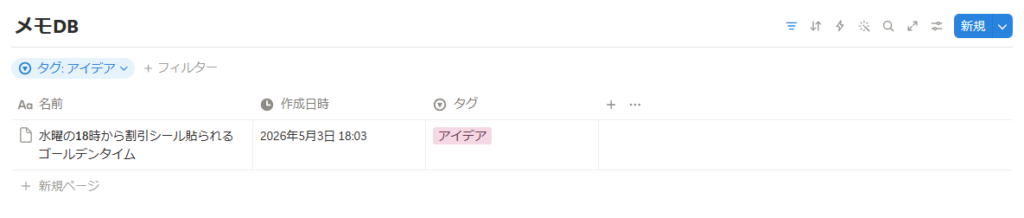
メモDBに対して、「読書だけ」「アイデアだけ」と絞り込んだビューを事前に作っておくと、毎週の振り返り作業が一気にラクになります。
同じビューを毎回作り直す必要はありません。
データベースのフィルター機能について知りたい方はこちらの記事をご覧ください↓
あわせて読みたい
【初心者向け】Notionデータベースの作り方|挫折しないコツも紹介
Notionを始めたばかりの頃、私は2回挫折しています。 1回目はそもそも何から触ればいいか分からず放置。 2回目はデータベースを使わずに日記を作っていたのですが、画像...
アットマーク(@)でページリンクを呼び出す

別のページを書いている最中に、過去のメモに参照を貼りたくなったら、本文中で 「@」を押して該当ページのタイトル一部を入力するとサジェストが出ます。
クリックするとリンク化され、アクセスできるようになります。

これらの機能を使うことで情報を探す時間が圧倒的に減ります!
あわせて読みたい
【整理術】Notionのリンク・バックリンクでページを繋げる方法
「Notionのページが増えてきたから繋がりをハッキリさせたい...。」「前作ったあのページってどこだったっけ?」「Notionの大量ページを階層的に管理したい!」 そう考...
メモの土台ができたら次に学ぶべき3つの記事

メモの土台ができたら、次のステップに進みやすくなります。
ご自身の状況に近いものから読んでみてください。
Notionの全体像をもっと知りたい方へ
「メモ以外の使い方も含めて、Notionの全体感を知っておきたい」という方は、まずNotionの使い方を超初心者向けに解説した記事もご覧ください!
最初に作るべき3つの仕組みを、メモも含めて一気に押さえられます。
あわせて読みたい
Notionの使い方|初心者が最初に作るべきページ3つと挫折しない始め方
Notionをインストールしてアプリを開いた瞬間、真っ白なページの前で固まってしまった経験はありませんか。 私自身も最初にNotionを使ったときは、いきなり白紙が出てき...
データベース機能をもっと深めたい方へ
「メモDBは作れたけれど、もっと整理して使いこなしたい」という方には、Notionデータベースの作り方を初心者向けに解説した記事が参考になります。
初心者が押さえておきたい基本プロパティ・ビュー・フィルター機能など、メモを情報資産に育てる設計が学べます。
あわせて読みたい
【初心者向け】Notionデータベースの作り方|挫折しないコツも紹介
Notionを始めたばかりの頃、私は2回挫折しています。 1回目はそもそも何から触ればいいか分からず放置。 2回目はデータベースを使わずに日記を作っていたのですが、画像...
メモから一歩進んでタスク管理に入りたい方へ
「メモは取れるようになったけれど、その中のやることがどんどん埋もれる」という方は、NotionのToDoリストの作り方を3パターンで解説した記事を参考にしてください。
メモから拾い出したやることを、自分に合った形で回せるToDo管理に育てる手順が分かります。
あわせて読みたい
NotionでToDoリストを作る3つの方法【無料テンプレ付】
「Notionを始めたばかりで、まずはToDoリストを作りたい!」 そう思って検索しても、いろんな作り方が出てきて迷いますよね。 実は、NotionのToDoリストには大きく分け...
Notionでメモを作る方法についてよくある質問
Q1. Apple純正メモとNotionを併用してもいいですか?
問題ありません!
それぞれのアプリでメリット・デメリットあるので、使い分けをしながら自分にとって一番良いやり方を見つけるのがベストです。
自分もオフラインだとNotionはさすがに使いづらくなるので、そういった環境の時はメモアプリでメモを取っています。
Q2. オフラインでも使えますか?
モバイルアプリでは、一度開いたページの閲覧は可能です。
ただし、未読のページや新規作成・編集はオフラインだと制限があります。
電波の不安定な環境(地下鉄・飛行機内など)でメモを取りたい場合は、Apple純正メモなどのオフラインメモアプリと併用するのが安全です。
Q3. 他のメモアプリから一気に移行したほうがいいですか?
無理に全件移行しなくて大丈夫です。
私のおすすめは「これから新しく書くメモはNotion限定」と決めて、過去メモは必要になった時にだけ移すやり方です。
1週間試してから、移すか残すかを判断しても遅くありません。
Q4. ウェブページの引用クリップは保存できますか?
Web Clipperという公式の拡張機能があります。Chrome/Firefox/Safariに対応しており、見ている記事をワンクリックでメモDBに保存できます。
またSave to Notionという拡張機能もおすすめです。こちらは公式のものではありませんが、私はこちらを愛用しています。
あわせて読みたい
Save to Notionの使い方!基本~応用テクまで徹底紹介
この記事では、人気のWebクリッピング拡張機能「Save to Notion」の基本的な使い方から応用テクニック、トラブル解決法までを徹底解説します。 これを読めばNotionへの...
Q5. 画像や手書きメモは取り込めますか?
画像のアップロードは問題なくできます。
手書きメモは、紙に書いてからスマホで撮影して画像としてアップロードする運用になります。
Notion自体に手書き機能はないので、手書き重視の方はGoodNotesなどとの併用が現実的です。
Notionでメモを作る方法のまとめ
ここまでお読みいただきありがとうございます!
Notionでメモを作る土台は、「デイリーメモページ」と「メモDB」の2点に絞ればOKです。
最初から完璧を目指さず、書きながら整える。それだけで半年・1年と続きます。
最後に、今後のNotion学習の指針としておすすめをお伝えします!
①完成されたタスク管理テンプレで運用を始めたい方
→GTDテンプレートを無料ダウンロード
\Notion公式サイトで無料ダウンロード!/
Notion
GTD式 究極のタスク管理帳 テンプレート・作成者:クリノ | Notion (ノーション)マーケットプレイス
GTDのシステムを更にシンプルに、使いやすくしたタスク管理テンプレートです! データベースを全て紐づけることで面倒くさい作業を全て自動化しています。 直感的で分かり...
②体系的にNotionの基礎を学びたい方
→UdemyのNotion基礎マスター講座を受講(ベストセラー講座)
\Notionの基礎を動画でマスターしたい方はこちら👇/
③データベース以前の基礎をもう一度おさえたい
→「Notionの使い方|初心者が最初に作るべきページ3つと挫折しない始め方」記事を見る
あわせて読みたい
Notionの使い方|初心者が最初に作るべきページ3つと挫折しない始め方
Notionをインストールしてアプリを開いた瞬間、真っ白なページの前で固まってしまった経験はありませんか。 私自身も最初にNotionを使ったときは、いきなり白紙が出てき...
④データベースとしてメモを蓄積していきたい方
→「【初心者向け】Notionデータベースの作り方|挫折しないコツも紹介」記事を見る
あわせて読みたい
【初心者向け】Notionデータベースの作り方|挫折しないコツも紹介
Notionを始めたばかりの頃、私は2回挫折しています。 1回目はそもそも何から触ればいいか分からず放置。 2回目はデータベースを使わずに日記を作っていたのですが、画像...
⑤メモから「やること」を拾い上げてToDo化したい方
→「NotionでToDoリストを作る3つの方法【無料テンプレ付】」記事を見る
あわせて読みたい
NotionでToDoリストを作る3つの方法【無料テンプレ付】
「Notionを始めたばかりで、まずはToDoリストを作りたい!」 そう思って検索しても、いろんな作り方が出てきて迷いますよね。 実は、NotionのToDoリストには大きく分け...

コメント