
Notionの使い方|初心者が最初に作るべきページ3つと挫折しない始め方
Notionをインストールしてアプリを開いた瞬間、真っ白なページの前で固まってしまった経験はありませんか。
私自身も最初にNotionを使ったときは、いきなり白紙が出てきて何もできずに放置してしまいました。
何とか使えるようになろうと奮闘しましたが、2度もNotionの挫折を経験し「もう使いこなせないな…」と心くじけてしまいました。
そんな私が、3度目の挑戦で自分用にNotionを作り直し、今では総ダウンロード22,000を超えるNotionテンプレートを公開して、Notion公式ギャラリーにも選出いただけるところまで来ました。
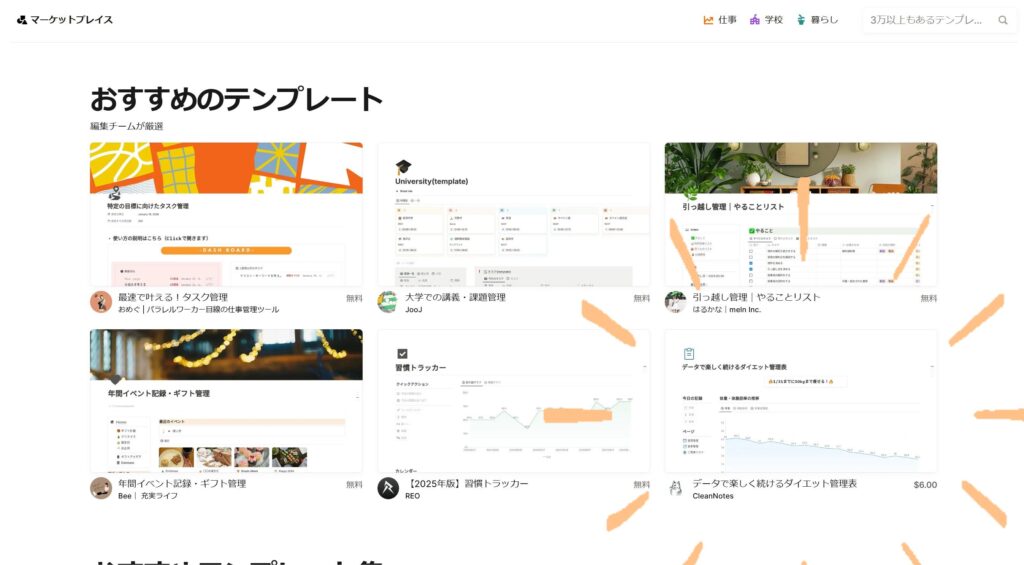
この記事では、その経験をもとに「超初心者がインストールしてから30分で動かせる最低限の使い方」をテーマにお伝えします。
本文に行く前に…
情報量の多い解説を読むより、設定済みの完成形を1つ触る方が一気に理解が進みます。
私が公開している無料のタスク管理テンプレートを、本記事の手順と並行して使うとさらに早いです。
\Notion公式サイトで無料ダウンロード!/
Notion

GTD式 究極のタスク管理帳 テンプレート・作成者:クリノ | Notion (ノーション)マーケットプレイス
GTDのシステムを更にシンプルに、使いやすくしたタスク管理テンプレートです! データベースを全て紐づけることで面倒くさい作業を全て自動化しています。 直感的で分かり...
それでは本題に移りましょう!
この記事を読むと分かる4つのこと
- Notionとは何か、他のメモアプリと何が違うのか
- 最短30分でNotionを動かす3ステップ(ホーム・タスク・メモ)
- 初心者が必ずつまずく3つのポイントと、その避け方
- 次に学ぶと使い方が一気に広がる3つのテーマ
この記事を書いた人

- Notion認定コンサルタント
- Notionテンプレート作成数:31個
- 初心者向けにYouTubeも投稿中
- Notion構築代行:20件以上の実績あり
- UdemyでNotion専門のベストセラー講師
構築代行の無料お問い合わせはこちら⇩
\ Notionで工数削減・利益アップ/
目次
そもそもNotionとは?「自分専用の情報整理ボックス」と覚えておけばOK

Notionを一言でいうと、自分専用に組み替えられる情報整理ボックスです。
メモアプリ・ToDoアプリ・スプレッドシート・Wiki、これらを別々のアプリで使い分けていたものを、1つの場所にまとめて自由に組み合わせられるのがNotionの正体です。
他のツールとの違いを表にすると、こんな感じです。
| ツール | 得意なこと | 苦手なこと |
|---|---|---|
| メモアプリ(Apple純正など) | 素早く書き留める | 整理・検索・横断管理 |
| Excel/スプレッドシート | 表計算 | 長文メモ・画像・自由レイアウト |
| Evernote | 長文メモのストック | タスク管理・データベース連携 |
| Notion | 全部1か所にまとめる/自分専用に設計する | 素早い瞬間メモ(起動が遅め) |
公式は「コネクテッドワークスペース」と呼んでいますが、初心者にはピンと来ないと思うので、最初は「全部入りのデジタル本棚」くらいの理解で大丈夫です。
中身を触るうちに、自然と感覚がつかめてきます。
Notionの3つの基本構造(ページ・ブロック・データベース)

Notionは大きく3つのパーツでできています。この3つさえ押さえれば、後は全部応用です。
① ページ=白い紙
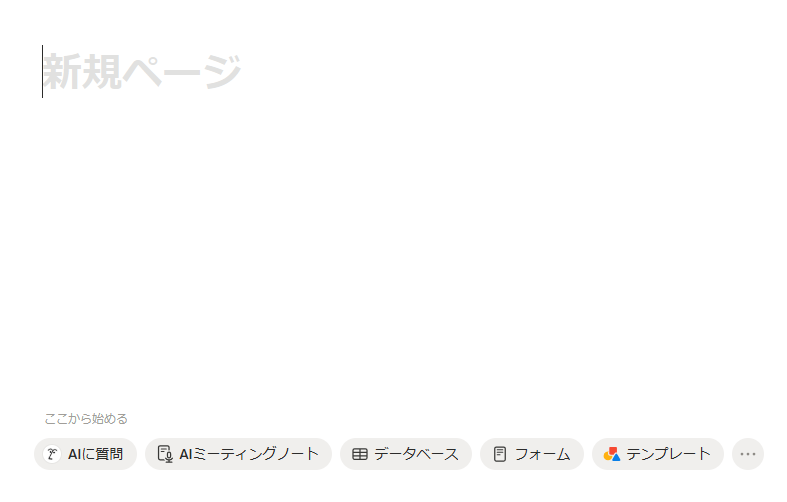
文章・画像・表・チェックリスト、何でも入れられる白い紙のような場所です。
サイドバーから新しいページを作ると、真っ白なページが1枚生まれるイメージです。
② ブロック=レゴのパーツ
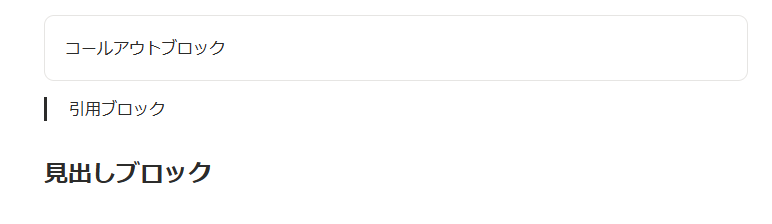
ページの中に並ぶ部品が「ブロック」です。文章1行、画像1枚、リスト1項目、これら全部が1つのブロックです。
レゴブロックのように積み重ね・入れ替えができて、これがNotionの自由度の正体です。
③ データベース=Excelのような表
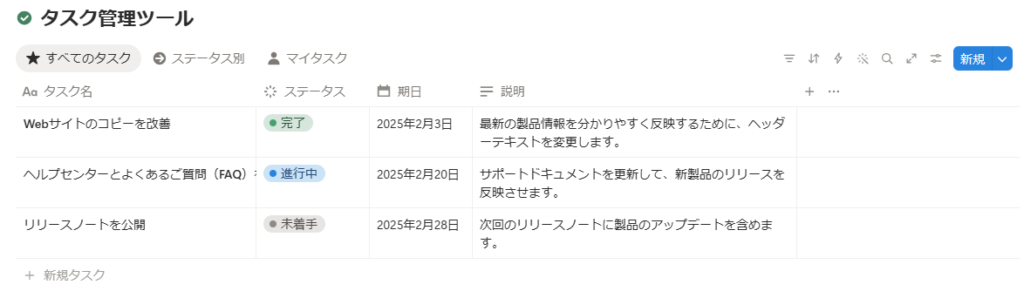
タスク・記事・顧客・読書記録など、同じ形式の情報をたくさん蓄積するときに使います。
Excelとよく似ていますが、1行=1ページとして開けて、中身に画像や長文も入れられるのが大きな違いです。
挫折経験者からのアドバイス
最初の1〜2週間は、ページとブロックだけ触ればOKです。
データベースは少し慣れてから挑戦するくらいでちょうどよく、いきなり手を出すと挫折の原因になります(後でその理由を詳しく書きます)。
初心者がNotionで挫折する3つの理由(私の失敗談つき)

Notionを始めた人の多くが、同じところでつまずきます。
私自身も例外ではなく、2度も挫折をしました。
先回りして知っておくと、同じ罠にはまらずに済みます。
① いきなりおしゃれなページを作ろうとする
1度目の挫折はこれでした。
SNSでバズっていたおしゃれテンプレートを自分も作ってみたくてNotionをインストールしました。
しかし、いきなり白紙がでてきて「いやどうすればいいん!?」と何もできずにNotionを閉じました。(泣)
おしゃれなページを作るには、まずシンプルなページを作れるようになる必要があります。
② いきなりデータベースから入ろうとする
「Notionといえばデータベースだよね」と思って基本ブロックもよくわかっていないのにデータベースを作ってみました。
「それっぽいのはできるけど、イマイチ使い方が分からないな…。」
そう思って結局使わず仕舞いになりました。
③ 最初から全部Notionに詰め込もうとする
実は2回目の挫折の原因がこれです。
少しずつNotionに慣れてきてシンプルなブロックを使って日記を書いていました。
そこには画像であったり動画のリンクであったり様々なものを全部一ページに毎日詰め込んだせいで、Notionの動作が重くなってしまいました。
そこからどう修正すればいいか分からず、そのまま挫折をしてしまいました。
【最短30分】Notionの使い方3ステップ
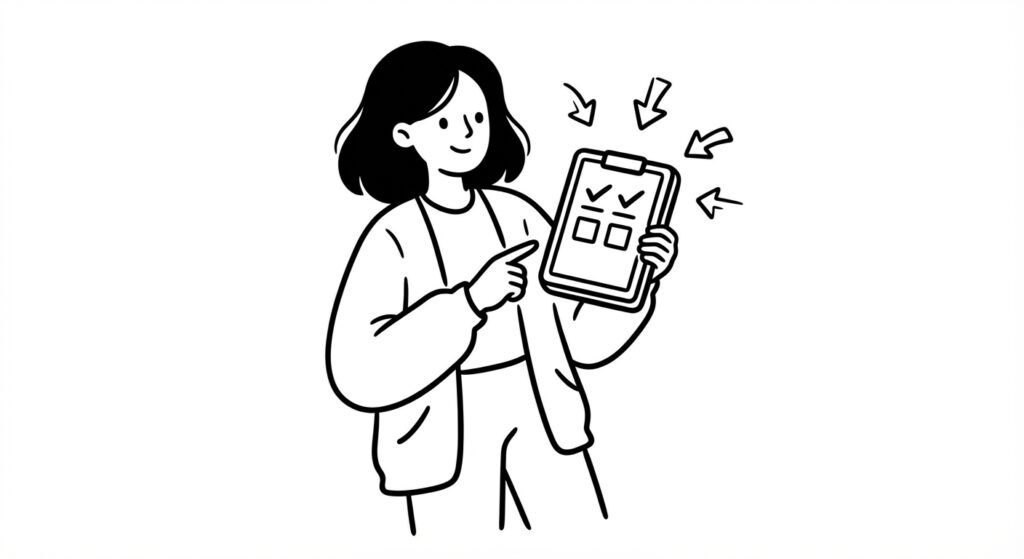
ここからが本記事の中核です。
30分でホーム・タスク・メモの3ページを作って、自分のNotionを最低限動く状態にしましょう!
難しいことは一切しません。
共通の操作ルール(先に覚えるとラク)
Notionの操作はほぼこの3つだけ覚えれば足ります。
- 新しいページを作る:左サイドバーの「+」ボタン
- ブロックを追加する:本文中で半角スラッシュ「/」を入力 → メニューから選ぶ
- ブロックを動かす:ブロック左端の「⋮⋮」アイコンをドラッグ
以下の3ステップでも、この操作だけしか使いません。
STEP1(10分):自分専用の「ホーム」ページを作る
まず、サイドバーの「+」から新しいページを作って、タイトルに「ホーム」と入れます。
ページの中には、見出しを2つだけ置いてみてください。
- 半角スラッシュ「/」を入力 → 「見出し2」を選ぶ → 「やることリスト」と入力
- 改行 → 半角スラッシュ「/」を入力 → 「見出し2」を選ぶ → 「メモ」と入力
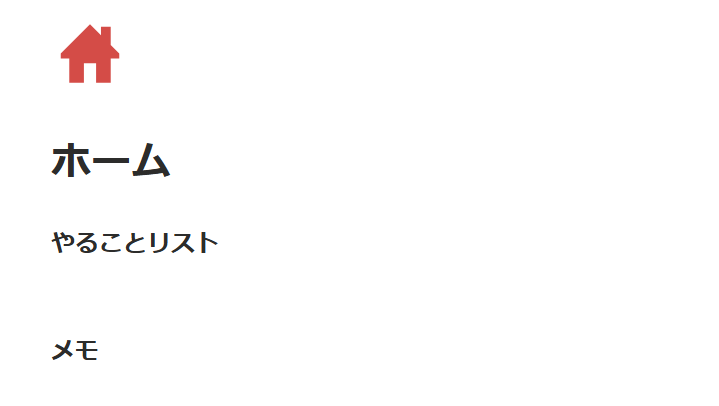
この段階では、まだ中身は空っぽでOKです。
「ホーム」は、これから作る2つのページへの入り口になります。
STEP2(10分):「やることリスト」ページを作る
先ほど作った見出し2の下に、半角スラッシュ「/todo」と入力して「ToDoリスト」を選びます。
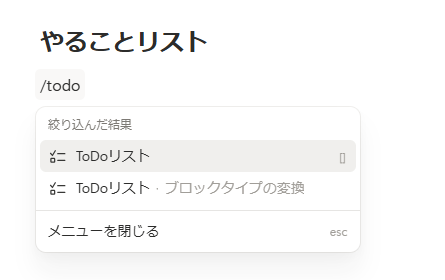
チェックボックス付きの行が出るので、今日やることを3つだけ書いてみてください。例えばこんな感じです。
- メールチェックする
- 請求書を1件出す
- 夕飯の買い出し
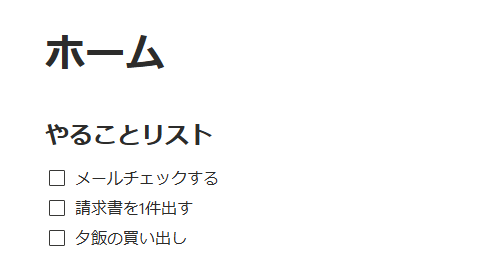
これで、今までスマホのメモアプリやLINEに散らばっていた「やること」が1か所に集まり始めます。
完了したらチェックを入れて消さずに残すと、達成感が積み重なって続けやすくなります。
STEP3(10分):「メモ」ページを作る
同じ要領で「ホーム」のページに「メモ」を作ります。
本文では、半角スラッシュ「/toggle」で「トグルリスト」を選んで、カテゴリを3つだけ用意してみてください。
- 仕事メモ
- 生活メモ
- アイデア
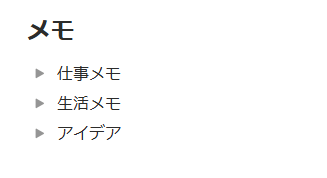
トグルは中身を畳んでおける機能で、開かない限りはタイトルだけ見える状態になります。
トグルの中にテキストやリスト(全角で「・」を入れると追加できます)などを入れることができます。
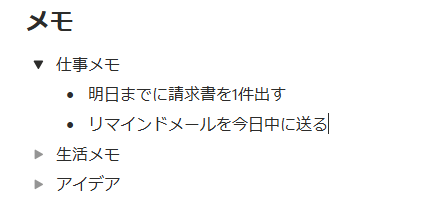
3カテゴリくらいに分けておくと、後でメモが増えても探しやすくなります。
30分後の完成形
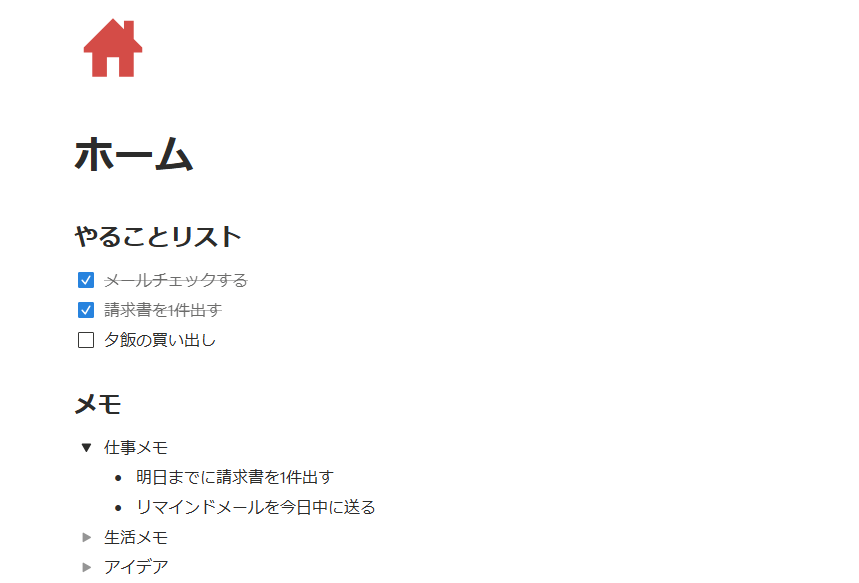
これで①今日やることと、②仕事・生活・アイデアの3つのメモを1つのページに収納できました。
たったこれだけですが、このシンプルなページを作ることこそが一番大事なスタートなんです。
少しずつ「できた!」という成功体験を積み上げていきましょう。
これだけ覚えればOK|初心者が最初に使う7ブロック
Notionには数多くのブロックがありますが、最初は7つだけで日常使いの大半をまかなえます。
すべて、半角スラッシュ「/」を入力 → 名前で検索、で呼び出せます。
| ブロック名 | 呼び出し | 用途 |
|---|---|---|
| 見出し | /h1 /h2 /h3 /h4 | 章・節を分ける(H2から使うのがおすすめ) |
| 箇条書きリスト | /bullet または「・」 | 順序のない項目を並べる |
| 番号付きリスト | /number | 項目を数値付きで並べる |
| ToDoリスト | /todo または「[]」 | チェックボックス付きのタスク |
| トグルリスト | /toggle または「>」 | 長文や補足を畳んでおく |
| コールアウト | /callout | 注意書きや重要ポイントを目立たせる |
| 区切り線 | /divider または — | 話題の切り替え |
この7つを使い回すだけで、ノート・タスク・アイデアあたりは全部書けます。
画像・ファイル・埋め込み・引用・コラム・テーブル・同期ブロックといった残りのブロックは、必要になった時に1つずつ調べれば大丈夫です。
網羅版はNotionで作るToDoリストの完全ガイドで詳しく解説しています。
挫折経験者からのアドバイス
最初のうちは、書きたい内容を普通のテキストで吐き出してから、後で見出しやリストに整える順番がおすすめです。
まずはとにかくNotionを使う!嫌いにならない!これに尽きます。
データベースは「次のステップ」|まずは知っておくだけでOK

第3の基本構造である「データベース」は、Notionの核となる機能です。
ただし、繰り返しになりますが初心者が最初の1〜2週間で触ると挫折の原因になります。
ここでは「こういうものがある」とだけ知っておいて、実際に使うのはもう少し慣れてからで全く問題ありません。
データベースを一言でいうと
1行=1ページとして開けるExcelのような表です。
Excelと違って、各行(=各ページ)の中に画像・長文・チェックリスト・サブページまで何でも入れられます。
例えばタスク管理データベースなら、1行=1タスクで、開くと中に詳細メモや関連ファイルを置ける、という構造です。
データベースで何ができるのか
大きく3つです。
- 同じ形式の情報を量産できる(タスク・記事・顧客などをルールに沿って蓄積)
- 絞り込み・並べ替え・グループ化が一瞬でできる(Excel関数を覚える必要なし)
- 同じデータを表・カレンダー・カンバンボードなど複数の見せ方で表示できる
初心者がデータベースを使う時の鉄則
もし慣れてきてデータベースに挑戦するなら、これだけ守ってください。
- プロパティ(列)は最初は3〜4個までに抑える
- いきなり完璧を目指さず、運用しながら必要なものを足す
- まずは使いやすいタイトルとステータスと日付の3つから始める
プロパティを最初から10個も並べると、入力するだけで疲れて続きません。
シンプルな状態で1か月運用してから、足りないものを1つずつ足す方が、結局は長続きします。
既に整理されたデータベースのテンプレートを使いたい方はこちらがおすすめです↓
シンプル設計×高機能のタスク管理テンプレートです!
\Notion公式サイトで無料ダウンロード!/
Notion
GTD式 究極のタスク管理帳 テンプレート・作成者:クリノ | Notion (ノーション)マーケットプレイス
GTDのシステムを更にシンプルに、使いやすくしたタスク管理テンプレートです! データベースを全て紐づけることで面倒くさい作業を全て自動化しています。 直感的で分かり...
このタスク管理テンプレートの解説はこちら↓
あわせて読みたい
【Notion無料テンプレ】GTD式 究極のタスク管理帳のご紹介!
Notionを使っている時にこんなことを考えたことはありませんか? 「無料で高品質なタスク管理テンプレを使いたい!」「Notionでタスク管理を一元化して生産性を上げたい...
二度挫折した著者が教える!挫折しないための3つのコツ
ここまで読んでくださった方に、私が2度の挫折を経て総DL22,000のテンプレートを公開できるところまでたどり着いた経験から、これだけは覚えてほしい3つのコツをお伝えします。
コツ① 最初の1週間は「タスク+メモ」だけに絞る
Notionは何でもできるからこそ、最初から欲張ると必ず止まります。
最初の1週間は、STEP2とSTEP3で作った「やることリスト」と「メモ」だけしか触らない、と自分にルールを課してください。
家計簿も、読書記録も、習慣管理も、全部その後で構いません。
1週間「タスクとメモはNotionで完結する」という感覚を体に入れる方が、長期的には何倍も効きます。
コツ② テンプレートは「完成品」ではなく「自分用に削る素材」と思う
SNSで紹介されている美しいテンプレートを丸ごと真似しようとすると挫折する確率が上がります。
テンプレートはシンプルなものなら良いですが、少し複雑なものは理解しようとするだけで疲れてしまいます。
私は今でも複雑な仕組みのテンプレートをダウンロードした時に、仕組みを理解するのに時間がかかり疲れてしまう時があります。
テンプレートは、自分が必要としている部分だけ残して、要らないところはどんどん削っていくというのが初心者の時には大切です。
コツ③ 週に1回だけ、Notionの整理時間を取る
毎日完璧に整える必要はありません。週に1回、15分くらいでいいので「散らかったページを少し整える」時間を取るだけで、全然違います。
私は1ページに毎日の日記をひたすら書き続けて整理をしなかったせいで、ページがとっ散らかり重くなってしまったので強くおすすめします…!
もっと体系的に動画で学びたい人へ
読みながら手を動かすのが苦手な方、自分のペースで動画を見て進めたい方には、Udemyの初心者向け講座も用意しています。
文字で読むより、画面の操作を見ながらの方が頭に入りやすい方は、こちらの方が向いているかもしれません。
Notionの5年で得た知見を、4.5時間の動画に体系化してまとめました。
週末に一気に学びたい!という方もおすすめです。
\Notionの基礎を動画でマスターしたい方はこちら👇/
あわせて読みたい

【Notion】初心者~中級者おすすめUdemy講座4選!
「Notionを本気で使えるようになりたい!」「できれば最短で、体系的に、実務で使えるレベルまで一気に届きたい!」 そう思ってUdemyを開くと「Notion 初心者」で数十の...
次に学ぶと使い方が一気に広がる3つのこと
30分で「ホーム・タスク・メモ」の3ページが動いたら、もうNotionの最初の山は越えています。
次に学ぶと一気に世界が広がる3つのテーマを、それぞれ別記事としてまとめてあります。
① データベース機能を使いこなす
本記事で「データベースは次のステップ」とお伝えしましたが、その「次」のための入門記事です。
プロパティ・ビュー・フィルターなど、Notionが一気に「使える道具」に変わる仕組みを、初心者がつまずきやすいポイントと一緒に解説しています。
あわせて読みたい

【初心者向け】Notionデータベースの作り方|挫折しないコツも紹介
Notionを始めたばかりの頃、私は2回挫折しています。 1回目はそもそも何から触ればいいか分からず放置。 2回目はデータベースを使わずに日記を作っていたのですが、画像...
② メモを「探せる情報資産」に育てる
本記事のSTEP3で作った「メモ」ページを、デイリーメモ+メモDBの2軸で運用すると、後から検索・絞り込みができる本格的なメモ環境に進化します。
最短15分で土台が組める手順と、2度挫折した私が見つけた続けるコツをまとめています。
あわせて読みたい

【初心者向け】Notionでメモを作る方法|継続のコツも紹介!
「メモはたくさん取っているのに、後から探すと見つからない」「結局、同じことを何度も調べ直している」 そんなモヤモヤを抱えていませんか? 私自身、以前はEvernote...
③ ToDoリストの全体像
本記事のSTEP2で作ったToDoリストを、もう一段使いやすくする方法です。
データベースも使い、さらにスッキリ整理できるTodo管理システムを構築します。
あわせて読みたい
NotionでToDoリストを作る3つの方法【無料テンプレ付】
「Notionを始めたばかりで、まずはToDoリストを作りたい!」 そう思って検索しても、いろんな作り方が出てきて迷いますよね。 実は、NotionのToDoリストには大きく分け...
初心者がよく抱く5つの疑問(FAQ)
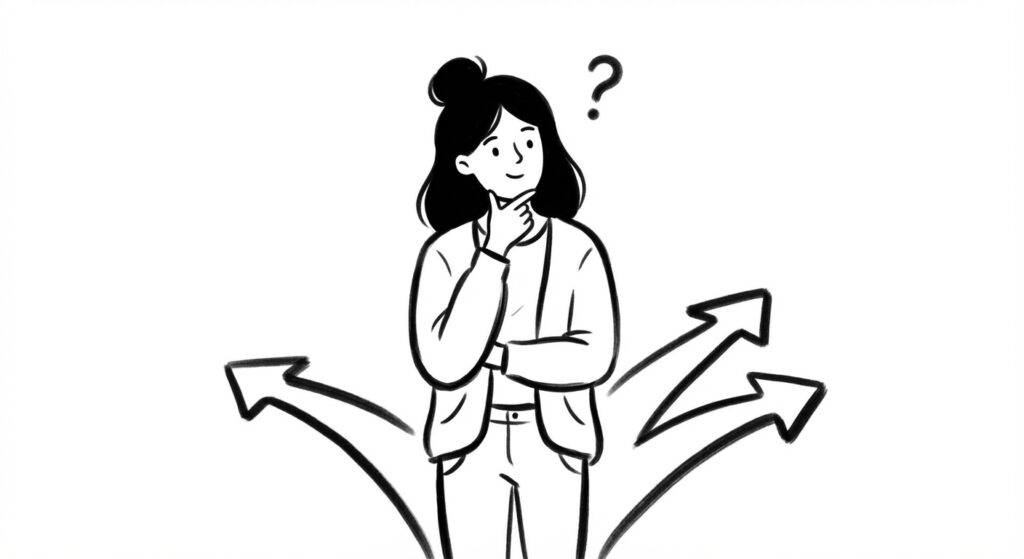
Q1:無料版で足りますか?
ほとんどの個人ユーザーは無料版で十分です。1人で使う範囲では、ページ数もブロック数も実質無制限で、データベースもフル機能で使えます。
ファイルアップロードのサイズ上限など細かい違いはありますが、まず最初は無料プランで使える機能を試していきましょう。
Q2:スマホでも使えますか?
使えます。
iOS・Androidどちらにも公式アプリがあって、PCで作ったページをそのまま閲覧・編集できます。
ただし、本格的にページを作り込むのはPCの方が圧倒的にラクです。
スマホは「外出先でメモを足す・タスクをチェックする」用途、PCは「設計・整理する」用途、と使い分けるのがおすすめです。
Q3:日本語に対応していますか?
対応しています。アプリの表示も日本語化されていて、日本語での検索・入力にも問題ありません。
一部の最新機能だけ日本語ヘルプが遅れて出ることはありますが、操作で困る場面はほぼありません。
Q4:今使っているメモアプリから移行しないとダメですか?
いきなり全部移行する必要はありません。
むしろ最初は、Notionに「新しく書くもの」だけを置いて、過去のメモはそのままにしておくのが現実的です。
1〜2か月Notionを使ってみて、自分の中で「こっちの方が便利」と感じてから、必要なものだけ少しずつ移していくと負担が小さくなります。
Q5:テンプレートを使うと、自分でNotionを作れなくならないですか?
よくある不安ですが、結論からいうと逆です。
テンプレートは「完成品をそのまま使う道具」ではなく「他人の設計を見て学ぶ素材」として捉えると、自分で作る力が一番早く育ちます。
完成形を一度触ってから「ここは要らない」「ここを足したい」と削っていく過程で、Notionの構造が自然と頭に入ってきます。
私が無料公開しているGTDテンプレートも、まさに「削って使う素材」として設計しています。完璧に使いこなすことより、自分の運用に合わせてカスタマイズしていく入り口として活用してください。
\Notion公式サイトで無料ダウンロード!/
Notion
GTD式 究極のタスク管理帳 テンプレート・作成者:クリノ | Notion (ノーション)マーケットプレイス
GTDのシステムを更にシンプルに、使いやすくしたタスク管理テンプレートです! データベースを全て紐づけることで面倒くさい作業を全て自動化しています。 直感的で分かり...
まとめ|まずは30分、ホーム+タスク+メモの3ページから
最後にもう一度だけ要点を整理します。
- Notionの基本構造は「ページ・ブロック・データベース」の3つ。最初はページとブロックだけでOK
- 最短30分で「ホーム・やることリスト・メモ」の3ページを作るのが、最初のゴール
- 挫折しないコツは「タスクとメモだけに絞る」「テンプレは削って使う」「週1の整理時間を取る」
ここまで来たら、あとは自分のペースでブロックを増やしたり、データベースに挑戦したりしていけば、Notionは自然と育っていきます。
次のステップ
次の一歩として、3つの選び方を用意しました!自分に合うものを1つだけ選んでください。
①「すぐ使える完成形が欲しい」人へ → GTDテンプレートを無料DL
②「動画で体系的に学びたい」人へ → Udemyで講座受講
③「自分のペースで読み物として学びたい」人へ → メモの作り方 / データベースの使い方 / ToDoリストガイド
①すぐ使える完成形テンプレが欲しい方
→GTDタスク管理テンプレートをダウンロード
\Notion公式サイトで無料ダウンロード!/
Notion
GTD式 究極のタスク管理帳 テンプレート・作成者:クリノ | Notion (ノーション)マーケットプレイス
GTDのシステムを更にシンプルに、使いやすくしたタスク管理テンプレートです! データベースを全て紐づけることで面倒くさい作業を全て自動化しています。 直感的で分かり...
テンプレの詳しい内容はこちら↓
あわせて読みたい
【Notion無料テンプレ】GTD式 究極のタスク管理帳のご紹介!
Notionを使っている時にこんなことを考えたことはありませんか? 「無料で高品質なタスク管理テンプレを使いたい!」「Notionでタスク管理を一元化して生産性を上げたい...
②動画で体系的に学びたい方
→ Udemyで学ぶ
\Notionの基礎を動画でマスターしたい方はこちら👇/
③「自分のペースで読み物として学びたい」方
→ 以下の関連記事を読む
あわせて読みたい
【初心者向け】Notionでメモを作る方法|継続のコツも紹介!
「メモはたくさん取っているのに、後から探すと見つからない」「結局、同じことを何度も調べ直している」 そんなモヤモヤを抱えていませんか? 私自身、以前はEvernote...
あわせて読みたい
【初心者向け】Notionデータベースの作り方|挫折しないコツも紹介
Notionを始めたばかりの頃、私は2回挫折しています。 1回目はそもそも何から触ればいいか分からず放置。 2回目はデータベースを使わずに日記を作っていたのですが、画像...
あわせて読みたい
NotionでToDoリストを作る3つの方法【無料テンプレ付】
「Notionを始めたばかりで、まずはToDoリストを作りたい!」 そう思って検索しても、いろんな作り方が出てきて迷いますよね。 実は、NotionのToDoリストには大きく分け...
散らかった頭がスッキリする感覚は、実際にNotionを30分動かしてみた人にしか分かりません。
情報を集めるよりも、まずは1つだけページを作るところから始めてみてくださいね!
コメント