
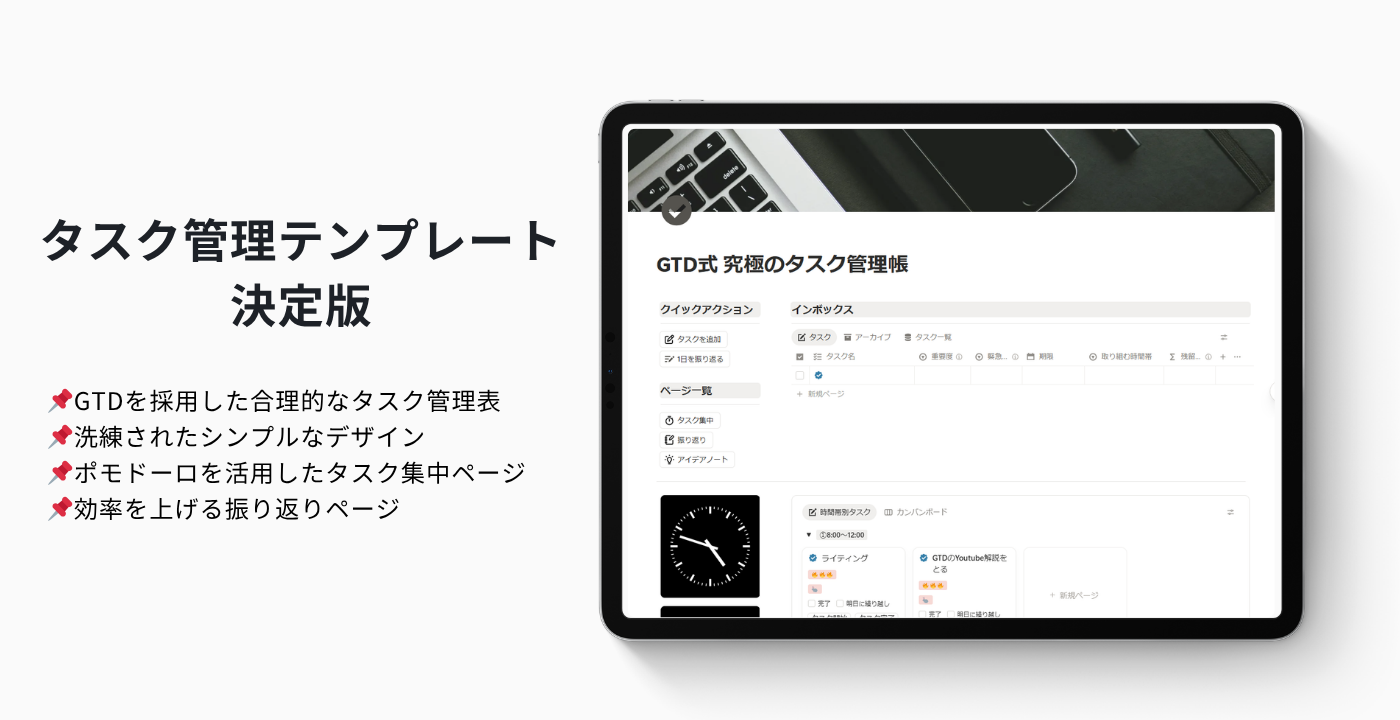
【Notion無料テンプレ】GTD式 究極のタスク管理帳のご紹介!
Notionを使っている時にこんなことを考えたことはありませんか?
「無料で高品質なタスク管理テンプレを使いたい!」
「Notionでタスク管理を一元化して生産性を上げたい!」
「初心者でも使いやすいシンプルなものが良い!」
私もNotionを始めたての頃はずっとこの思いを持っていました。
こんなお悩みを解決するべく数週間の試行錯誤を重ねて、ついにこれらの悩みを全て解決する究極のNotionタスク管理テンプレートを開発しました。
今回ご紹介するNotionタスク管理テンプレートの特徴
- 無駄を省いたシンプルなデザイン
- 初心者でも使いやすい
- アイゼンハワーマトリクスやタイムブロッキングなど、生産性向上テクニックを入れたタスク管理法
- そして無料で使える!

Notion公式おすすめテンプレートに選出された私が解説します!
この記事を書いた人

- Notion認定コンサルタント
- Notionテンプレート作成数:31個
- 初心者向けにYouTubeも投稿中
- Notion構築代行:20件以上の実績あり
- UdemyでNotion専門のベストセラー講師
構築代行の無料お問い合わせはこちら⇩
\ Notionで工数削減・利益アップ/
私が作成した全てのオリジナルテンプレートはこちらからご覧になれます↓
あわせて読みたい

【2026年】おすすめのNotionテンプレート15選!
Notionは自由度が高く、タスク管理や仕事管理、顧客管理、英語勉強など幅広い用途で活用することができます。 しかし、「使いこなせない」「最初の設定が面倒」 という...
目次
Notionテンプレ「GTD式 究極のタスク管理帳」について
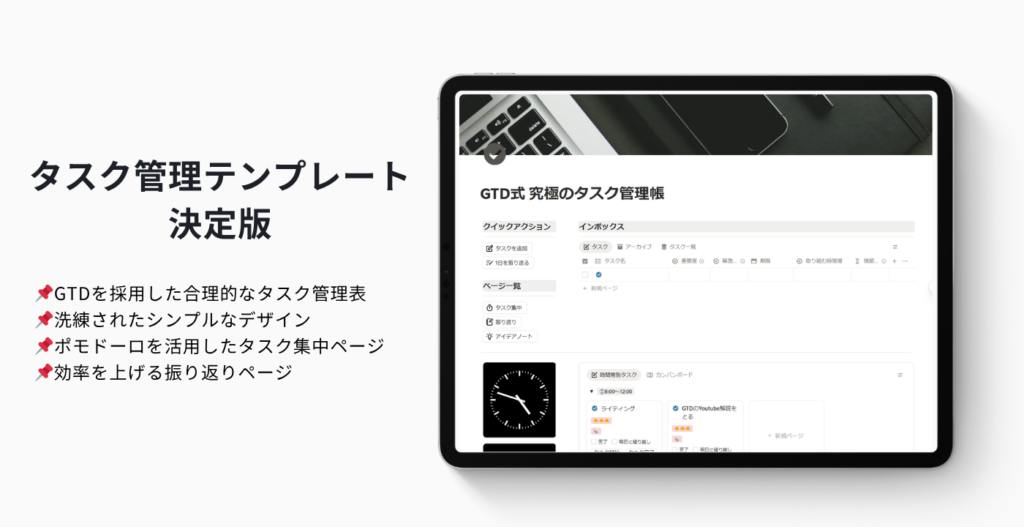
今回紹介するNotionテンプレートが「GTD式 究極のタスク管理帳」です。
生産性を上げる手法を多く搭載しながらも、GTDを知らない方でも直感的に使いやすいテンプレートになっています。
生産性を上げる手法を欲張りに盛り込んだこちらのテンプレートは無料でご利用いただけるので、まずはお気軽にお試しください!

制作者の私も毎日利用しています!
嬉しい口コミも頂きました👇
悩んでいた根本が…… ⭐⭐⭐⭐⭐
引用:Notion 『GTD式 究極のタスク管理帳テンプレート』DLページ
仕事に対して達成感が得られない、焦燥感でミスが発生してメンタル的にも上向かない中でGTDの考え方に出会った。そこからNotionに辿り着きこれなら整理できそうだと思いました。

また、新たにYoutube動画での解説も作成しました!
30分の動画ですが、Youtube上で見ると目次が利用できるのでおすすめです。
\ Notion公式サイトに移動します/
Notionでタスク管理をするメリット4つ
ここからはNotionでタスク管理をするメリットをお伝えします。
Notionをまだ使ったことがないけど、どんなメリットがあるかを知りたい方は必見です。
Notionでタスク管理をするメリット4選
- 情報を全て一元化して管理が可能
- 自由度が高く自分好みにカスタマイズ可能
- 基本料金が無料で安心して利用できる
- PCやスマホなどマルチデバイス対応
無料で使えて、カスタマイズも自由自在というところがNotionの大きな強みです!
Notionでタスク管理をするデメリット2つ
次にNotionでタスク管理をするデメリットをご紹介します。
メリットが多いNotionですが、デメリットも当然存在します。
Notionでタスク管理をするデメリット2選
- 自由度が高いので慣れるまで使いにくい
- スマホだと少し使いづらい場合がある
これら二つはタスク管理に限らずよく言われていることです。
ただ今回のテンプレートは、2度もNotionを挫折した私が初心者でも使いやすいシンプル設計にしました!
シンプル設計なのでスマホからでも使いやすくなっています。
タスク管理最強のNotionテンプレ「GTD式 究極のタスク管理帳」の紹介
「Notionでタスク管理を快適に行いたい!」という方に向けて最適なテンプレートを作成しました。
日々の忙しい業務の中で、優先順位を自動整理し、効率的なタスク管理を行える最強のサポートツールです。
無料でご利用いただけるので、まずはお気軽にお試しください。
ここからは、このテンプレートの具体的な機能やできること、使い方を詳しく紹介していきます。
\ Notion公式サイトに移動します/
GTD(Getting Things Done)とは
GTDは、タスクを効率的に整理・実行するためのタスク管理術で、デビッド・アレン氏が提唱しました。
目的は、やるべきことを頭の中からすべて外に出し、行動に集中できる環境を作ることです。
GTD(Getting Things Done)の5ステップ
- 収集:タスクを書き出す
- 処理:分類し、実行すべきか決める
- 整理:用途ごとにリストに分ける
- 見直し:定期的にリストを更新
- 実行:優先順位を決めて行動
の流れn-1024x948.png)
頭の中で散らかったタスクもGTDのメソッドを通して綺麗に整理をすることができます。
さらにそれをNotionで一元化し、このプロセスを自動化することでタスク管理の効率が2倍、3倍にアップします。
GTDについて詳しく知りたい方はこちらの記事がおすすめです↓
あわせて読みたい

【無料テンプレ付】Notion×GTDタスク管理完全ガイド
本記事では、「GTD(Getting Things Done)」の基本から、人気のオールインワンツールNotionを使った効率的なタスク管理の方法まで、実際の具体例やテンプレートととも...
それを実現させたのが、GTDの手法を更にシンプルにして使いやすくした「GTD式 究極のタスク管理帳」です。
Notionテンプレ「GTD式 究極のタスク管理帳」の特徴
Notionテンプレート「GTD式 究極のタスク管理帳」の特徴をこちらでまとめました。
私自身も開発した後はこれを毎日利用しています。明らかにタスク管理のストレスが減り、タスクの抜け漏れもなくなりました。
また、目標設定も非常に簡単なので重宝しています。
Notionテンプレ「GTD式 究極のタスク管理帳」の特徴
- GTD、2分ルール、アイゼンハワーマトリックス、トヨタのカンバン方式など強力な生産性向上のテクニックを全て利用できる
- タスク管理が全てのデータベースと連携・自動化されているので、タスク管理のストレスが大幅に減少する
- タスク、タスクの時間計測、振り返りの自動集計を、全てこのテンプレートで管理できる(Pro版)
詳しい内容は使い方解説の項目でご覧になれます。
無料版とPro版の料金・機能の違い
「GTD式 究極のタスク管理帳」には無料版と拡張版のPro版がございます。
基本的なタスク管理は無料版でも行えますが、Pro版ではタスク管理の効率化を更にブーストする機能をたくさん盛り込んでいます。
スクロールできます
無料版から始めてPro版に移行するのが安心です!
無料版の使い方解説
無料版の「GTD式 究極のタスク管理帳」テンプレートについて使い方を解説します。
非常にシンプルなシステムなので一度使ってみると直感的に理解できると思います。
タスクを追加する方法
STEP
『タスクを追加』をクリック
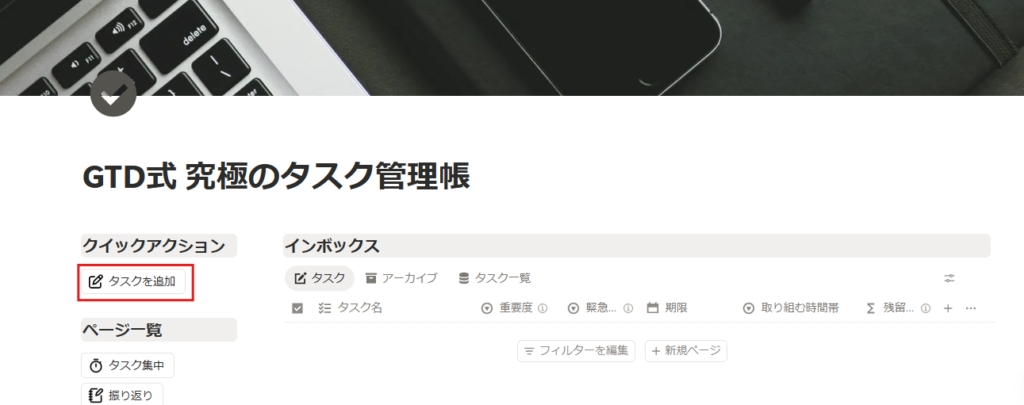
STEP
タスク名とその下にある各項目を入力
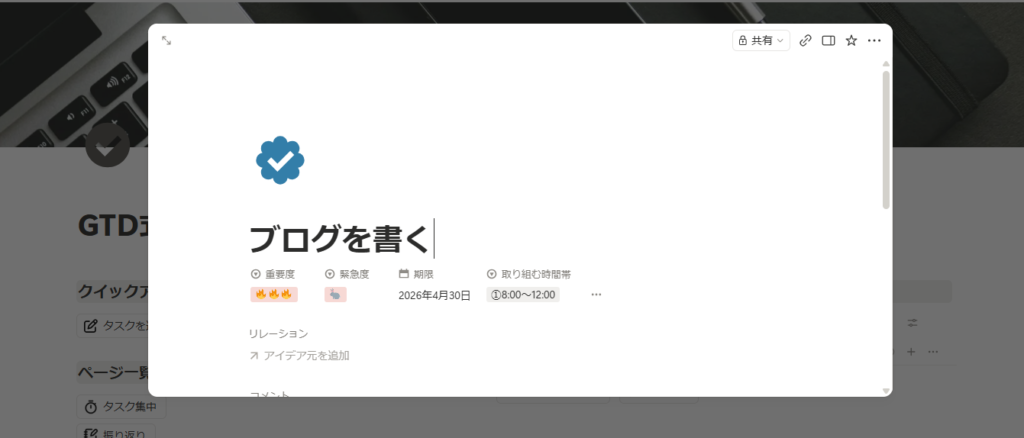
↑のような画面が表示されるので項目を埋めていきます。
それぞれの項目の内容
- 重要度:🔥が多いほど重要度が高いです。
- 緊急度:🐇(兎)=緊急、🦔(ハリネズミ)=普通、🐢(亀)=緊急でない
- 期限:ボタンを入力した日が自動入力されますが、手動で変更も可能です。
- 取り組む時間帯:3つの時間帯から選択できます。
それぞれの項目はご自身で内容を変更が可能です。
例えば重要度のアイコンを「高・中・低」と変更したり、時間帯を4時間ごとから5時間ごとに変更することも可能です。
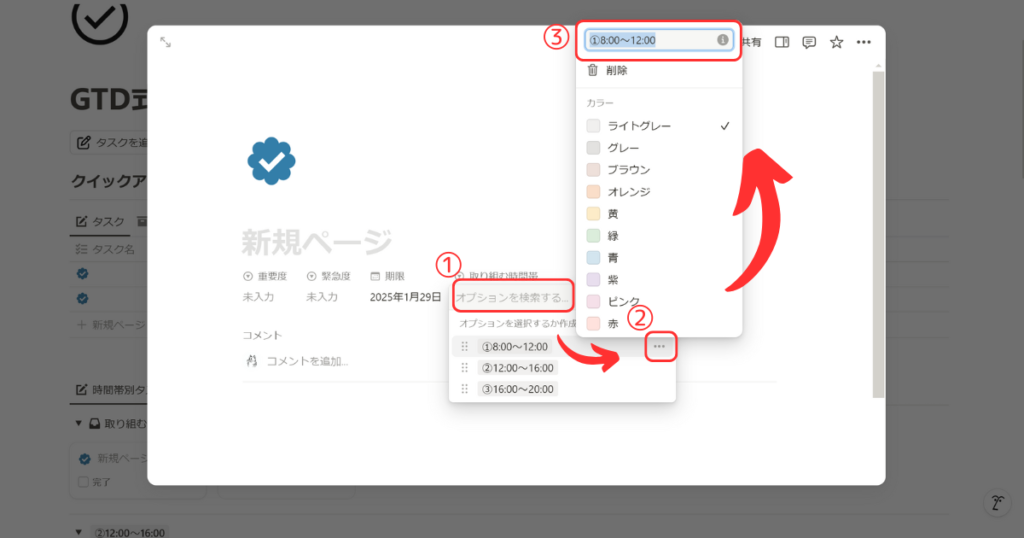
STEP
タスクの追加完了。今日が期限のタスクが自動的に表示されます。
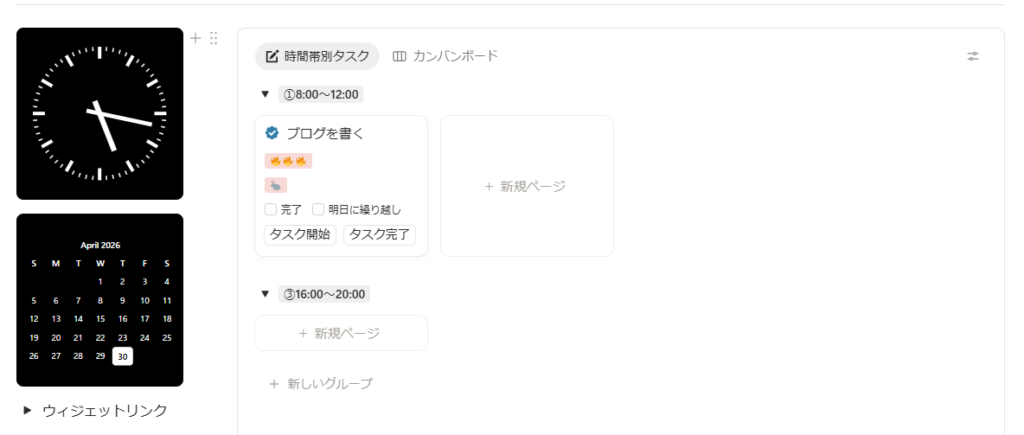
タスクが追加されると、「時間帯別タスク」「カンバンボード」の中にも自動的に追加されます。
「時間帯別タスク」ではアメリカの作家・コンピューターサイエンスの教授であるCal Newport氏が開発したタイムブロッキングのアイデアを取り入れています。
時間をブロックごとに分けることでタスクをより効率的に片づけることができます。
時間帯で分けることで今集中するべきタスクが更に明確になります!
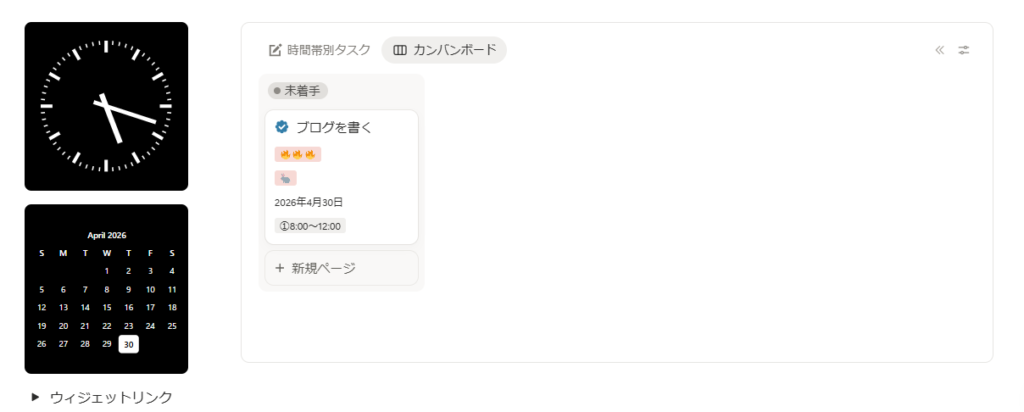
「カンバンボード」ではトヨタで技術者の大野耐一氏が開発したカンバンボードを採用しています。
カンバンボードはNotionのデフォルト機能として採用しているので馴染みのある方も多いと思います。
「2分以内に終わる」「進行中」などタスクをドラッグ&ドロップで移動させることも可能です。
ドラッグ&ドロップの簡単操作で進捗を管理できるので簡単です!
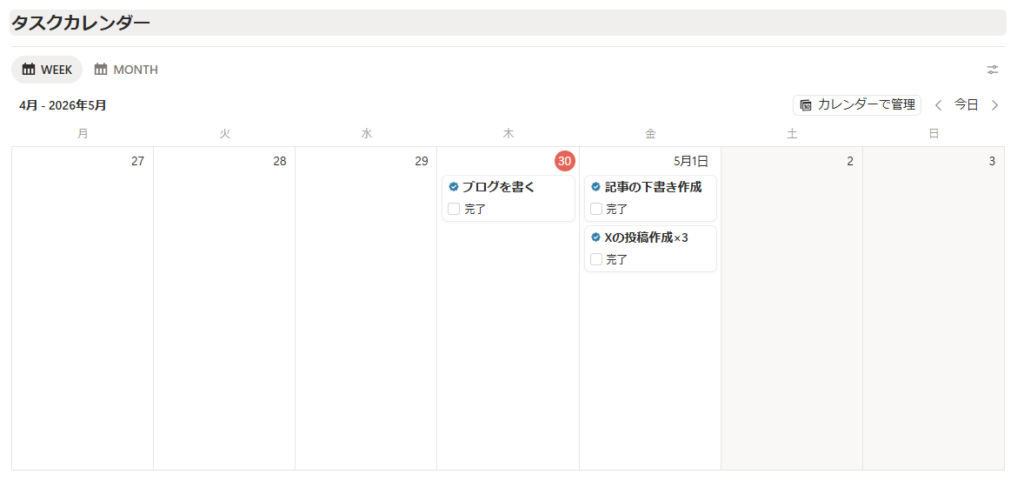
ちなみにタスクはページ一番下のカレンダーにも同期して表示されます!
Pro版の使い方解説
Pro版のテンプレートでは上記のタスク管理に加えて生産性を更に上げるページが利用可能になります。
それらのページ全てにタスクのデータベースが紐づけられているので、面倒くさい作業は全てNotionが自動化して行ってくれます。
それでは、具体的な使い方を解説していきます。
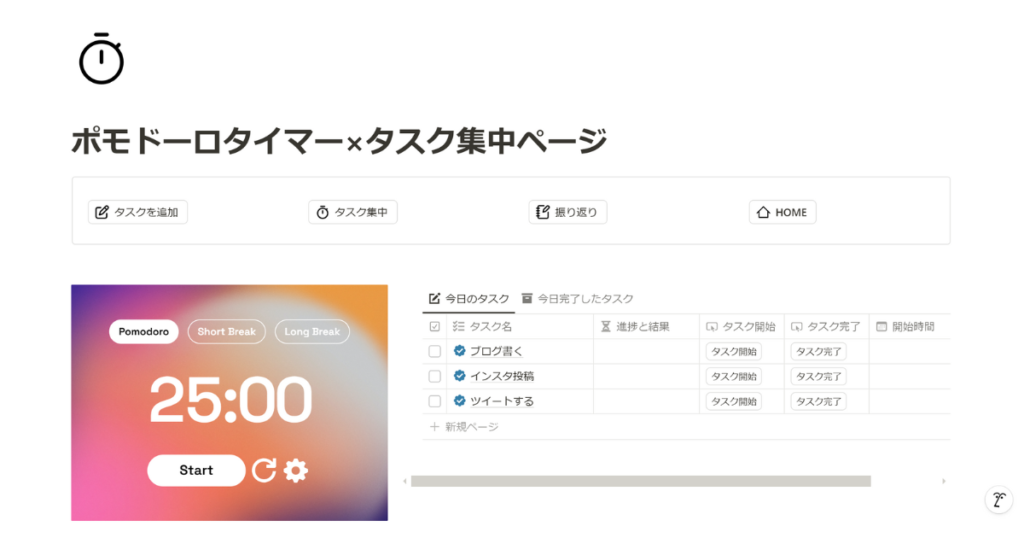
タスクの時間計測×ポモドーロタイマーを活用する方法
STEP
「ポモドーロタイマー×タスク集中」ページを開く
STEP
「タスク開始」のボタンを押して時間計測開始
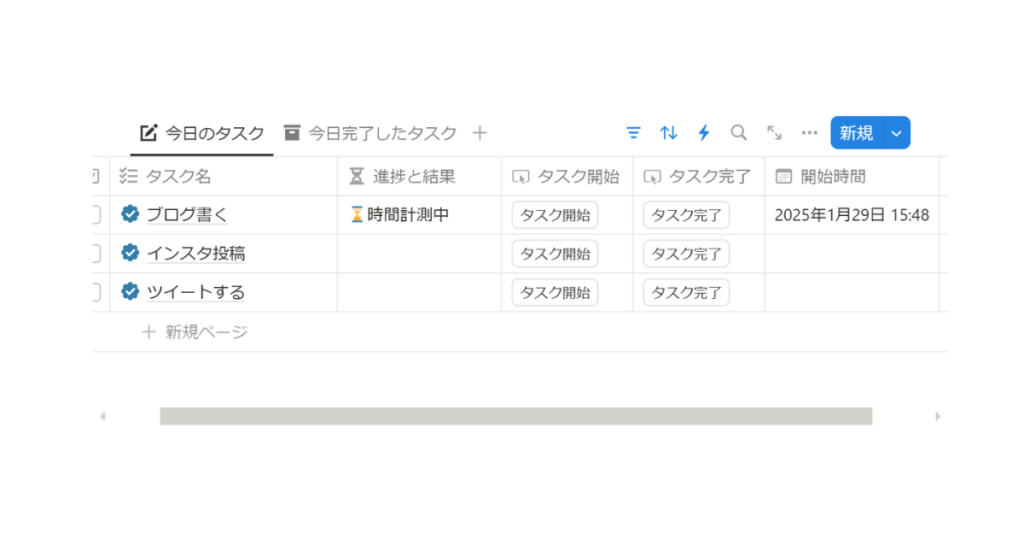
「進捗と結果」の欄に開始したタスクの時間計測が行われていることが表示されます。
STEP
タスクが完了したら「タスク完了」を押す
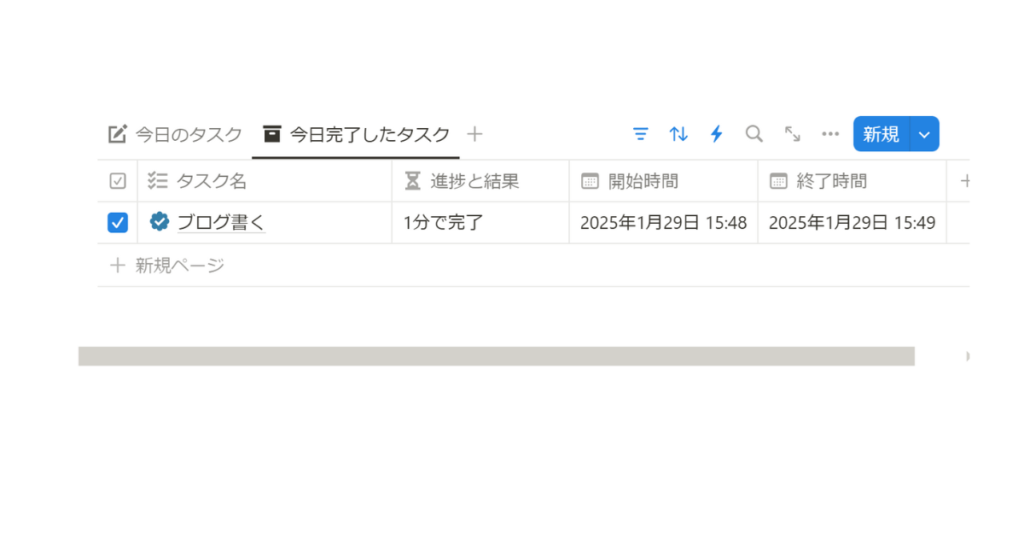
すると「今日完了したタスク」のデータベース欄に何分でタスクが完了したか表示されます。
タスクを何分で完了したか数値で見られることによって、タスクを片付ける作業をゲーム化できます。
非常にシンプルながら、タスクをゲーム化するのは非常に強力なシステムです。
私自身も同じようなタスクを繰り返す時は、何分で終わらせられるかをゲーム感覚で取り組んでいます。
日々の集中力を記録する
日々の集中力は、その日の健康状態やタスクの種類によって変わってきます。
「ポモドーロタイマー×タスク集中」ページの下部には集中力の自己評価を行える機能があります。
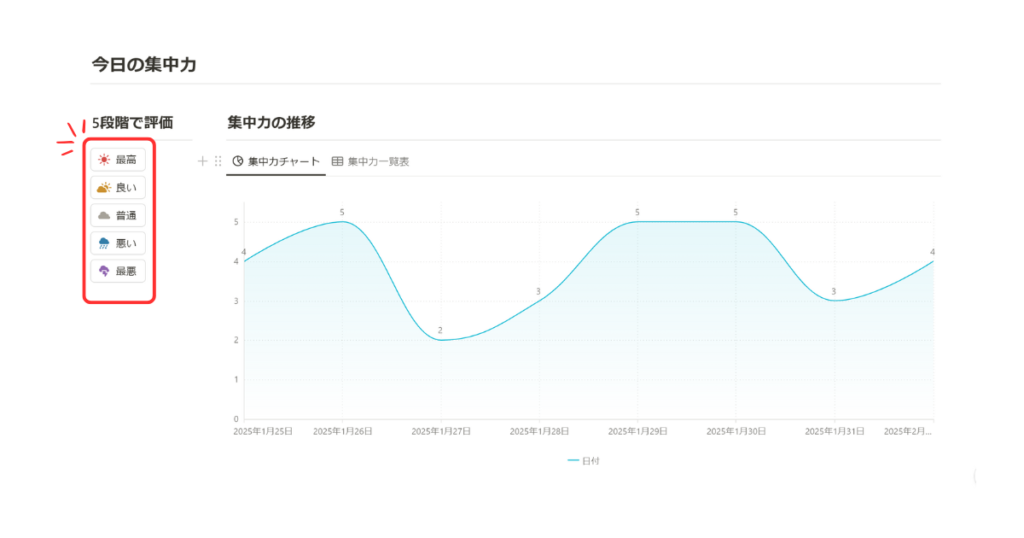
使い方は簡単です。左側のボタンから今日の集中力を押すだけで右側のチャートに反映されます。
このデータは振り返りをする際にも使えるので忘れずにチェックするようにしましょう。
⚠注意事項
このチャート機能はNotionのプラスプランで利用できるものとなっています。
フリープランの場合1つのアカウントにつき1つのチャートしかご利用できないのでご注意ください。
公式サイトからプランのグレードアップが可能です。
Notion
Notion (ノーション)料金プラン: フリー、プラス、ビジネス、エンタープライズ。
各料金プランの詳細をご覧ください。無料の個人アカウントからエンタープライズビジネスまで、あらゆる方をサポートします。
自動集計データで振り返り行う方法
Pro版の「GTD式究極のタスク管理帳テンプレート」では振り返り機能を搭載しています。
振り返りをすることのメリットは科学的にも証明されています。
振り返りに関してのハーバード大学の研究結果
📌 研究内容: 振り返り(リフレクション)が学習や仕事のパフォーマンスに与える影響を調査。
📊 結果: 振り返りを行ったグループは、パフォーマンスが23%向上 し、学習効果も高まった。
振り返りに関してのインドのウィプロ社の研究結果
📌 研究内容: 新入社員研修に振り返りの時間を取り入れると、業務パフォーマンスにどう影響するかを調査。
📊 結果: 1日15分の振り返りで、業務パフォーマンスが22.8%向上し、仕事への自信も高まった。
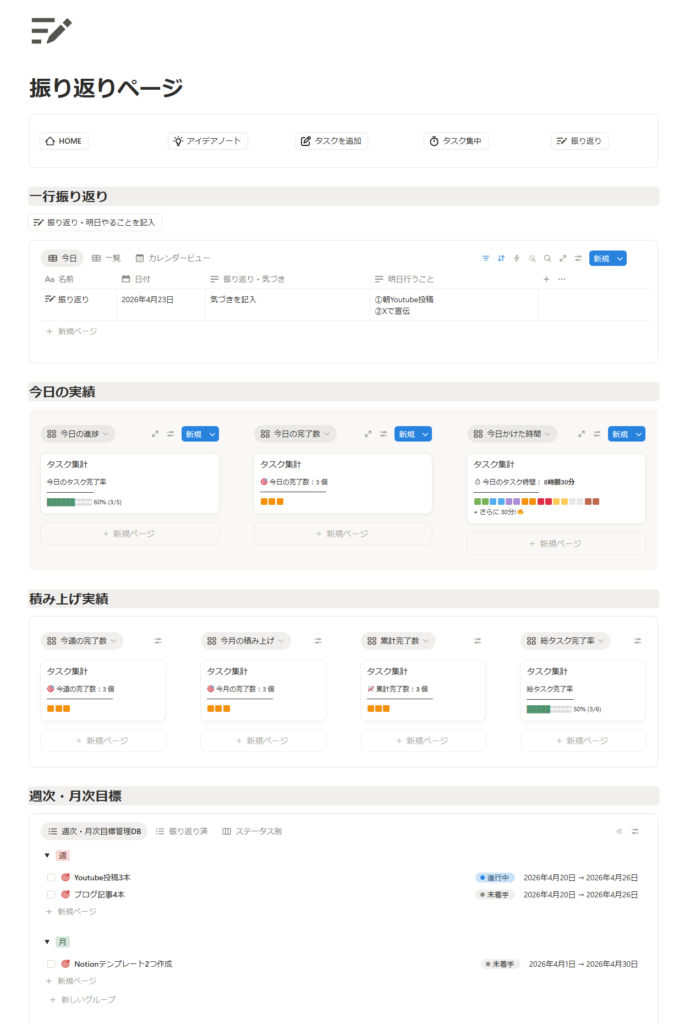
「GTD式 究極のタスク管理帳」テンプレートではタスクにかかった時間やタスクの完了率、完了数を全て自動で計測してデータ化してくれます。
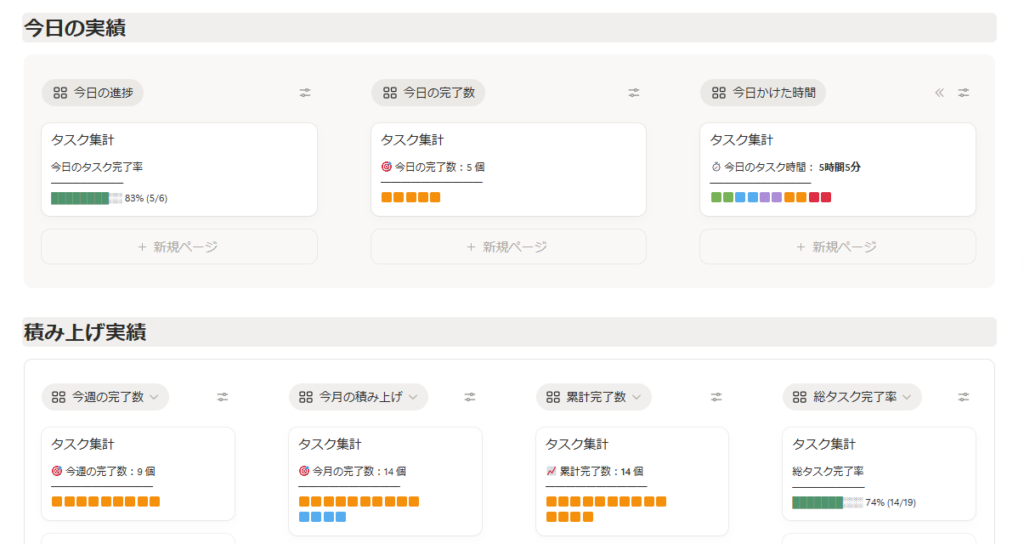
自動で計測をするので、いちいち過去のデータを見返す必要はありません。
データを見て、明日や来週やることを決めるだけでOKです。
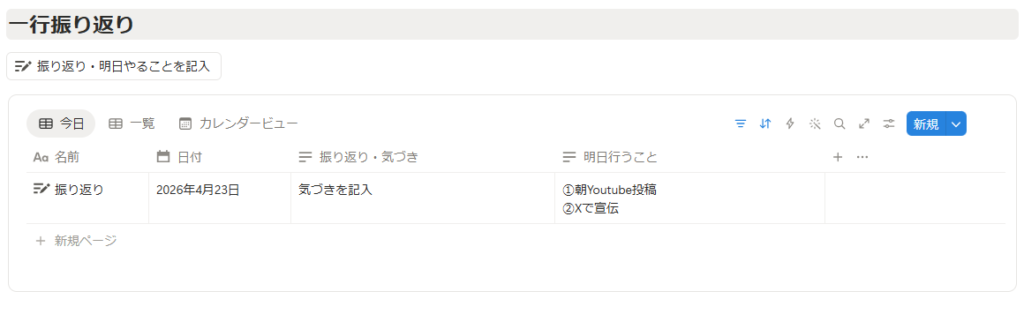
ページ上部に「一行振り返り」ページがあるので、そこから簡単に振り返りを行います。
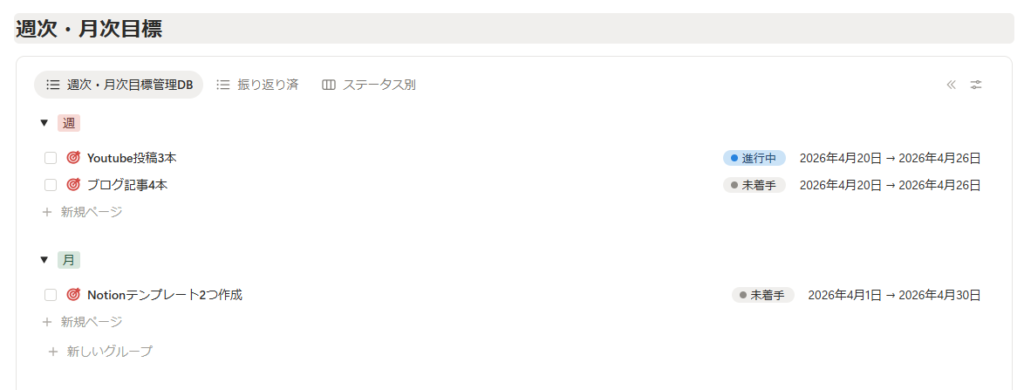
さらに、ページ下部にある「週次・月次目標データベース」で目標を追加します。
こうすることで
①タスクデータ自動で集計
↓
②毎日一行で振り返り
↓
③週次・月次目標を記入or振り返り軌道修正する
このサイクルが高速で回るので、最短で生産性を上げることが可能です。
GTD式究極のタスク管理帳テンプレート」の購入を検討してみてください!
タグライブラリーにアイデアを整理する
-1024x527.png)
タグでアイデアを整理できるページも用意しております。
タスク管理をする際は「なぜこれをやるのか」「ゴールは何なのか」を明確に意識することが重要です。
その時にNotionでそのタスクの背景アイデアを簡単に整理することでタスク管理の効率化がさらに進みます。
さらに、アイデアを書き出してタスク化することも可能です。
アイデアが沢山ありそれを書き出してまとめたい人におすすめです!
具体的な使い方はテキストだと長くなってしまうので、こちらの動画でご確認ください。(アイデアページの所から動画が再生されます)
ぜひタスク管理をより効率的に行いたい方は購入を検討してみてください!
\ 購入後すぐにご利用になれます/
\ 無料で始めたい方はこちら/
「GTD式 究極のタスク管理帳」テンプレートに関しての質問
「GTD式 究極のタスク管理帳」テンプレートに関して、想定される質問をまとめました。
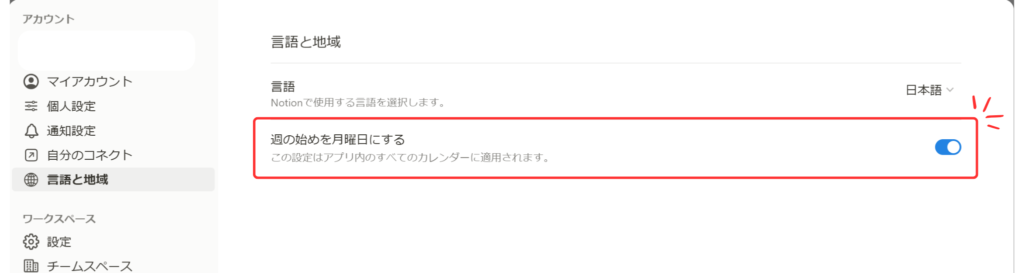
Notionのカレンダーで月曜日を開始日にする方法は?
「設定」→「言語と地域」→「週の初めを月曜日にする」にチェックをすれば完了です。
本当に無料で使うことはできますか?
はい、無料版は完全無料でご利用に慣れます。無料版に関してはプラスプラン以上で必要なチャートも入れていないのでNotionを有料プランにする必要もございません。
Pro版のテンプレートではチャートを複数利用していますが、チャート無しでもテンプレートのご利用が可能です。
SNSで紹介したいのですが、大丈夫ですか?
はい、大丈夫です。画面のスクリーンショットをしてSNSで紹介するのも可能ですが、テンプレート内の数式やプロパティの細かい設定まで映すことはご遠慮ください。
X(Twitter)で@clean_notes とメンションをつけていただけると反応できるので嬉しいです!
Notionテンプレ内でサブタスクを作成する方法は?
以下の方法で簡単にサブタスクを開始できます!
- データベース右上「・・・」から「カスタマイズ」をクリック
- 「サブアイテム」を選択して有効化
サブタスクを画像を見ながら作りたい方は以下の記事がおすすめです↓
あわせて読みたい
Notionサブタスク入門:初心者でも簡単!基本~応用を徹底解説
Notionでタスク管理をしたいけど、サブタスクの使い方がよく分からない…そんなあなたに朗報です! この記事では、Notion初心者の方でも簡単に理解できるように、サブタ...
タスク管理をする際のコツはありますか?
タスクをこまめに追加して、完了したらチェックをするという基本的なことが大切です!
タスクの記録がデータに残るので、管理として良いだけでなく達成感にも繋がります。
もしNotionでのタスク管理に関して、プロのコツを知りたい場合はこちらがおすすめです↓
あわせて読みたい
Notionタスク管理はこう使う!プロが教える実践テク10選
Notionでのタスク管理に悩んでいませんか? 本記事では、Notionを活用した効率的なタスク管理の方法を、基本設定から応用テクニックまで徹底解説します。 自由度の高い...
今回紹介したもの以外のおすすめのタスク管理テンプレートはありますか?
もしこちらのタスク管理テンプレートが合わなかった方の為に、私が厳選した「おすすめのタスク管理テンプレート」の記事を紹介しています。
「色んなタスク管理テンプレートを試したい!」という方はチェックしてみてくださいね。
あわせて読みたい

クリエイター厳選!おすすめのNotionタスク管理テンプレート10選
Notionのテンプレートって数は多いけど、何を選んだらいいか迷いますよね。 私もテンプレートを作成する立場になってから、ようやく自分に合うテンプレートを見つけるこ...
このテンプレートはスマホでもタスク管理を行えますか?
はい、ボタンで簡単にタスクを追加、編集できるのでスマホからでも快適に行えます!
こちらの記事ではスマホでNotionのタスク管理をする方に向けた、おすすめのコツ6選をまとめています↓
あわせて読みたい
Notionでスマホからタスク管理!使いやすくする6つのコツ
「外出先でも思いついたタスクをNotionにすぐ記録したい!」「スマホでもNotionで効率よくタスク管理したい!」と思ったことはありませんか? この記事では、Notionでス...
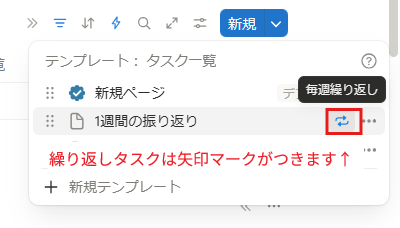
繰り返しタスクはどうやって設定しますか?
以下の手順で繰り返しタスクを設定します。
1.クイックアクセスの欄のデータベース右側にある「新規」の▽をクリックして「+新規テンプレート」を選択します。
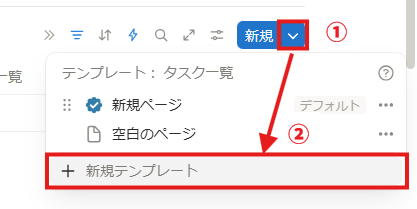
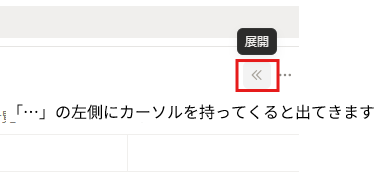
もし新規のボタンが見えない場合は「…」の左にカーソルを持ってくると「展開」ボタンが現れるのでそこをクリックしてください。
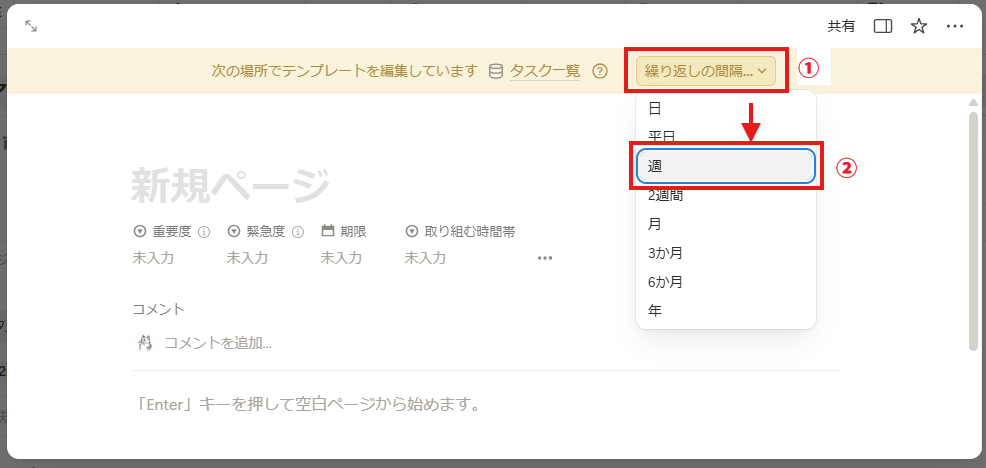
2.新規テンプレートを開いたら「繰り返しの間隔」を設定します。
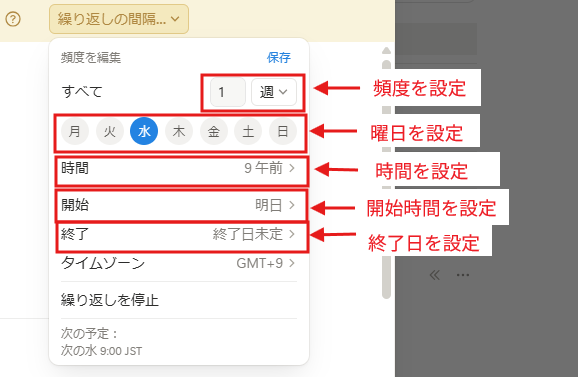
3.その後、繰り返しタスクが自動生成されるタイミングを設定します。
4.設定が完了したら自動生成した際のプロパティを設定しておきましょう。特に日付プロパティを「複製日」と設定しておくと生成された日付が自動で記入されるのでおすすめです。
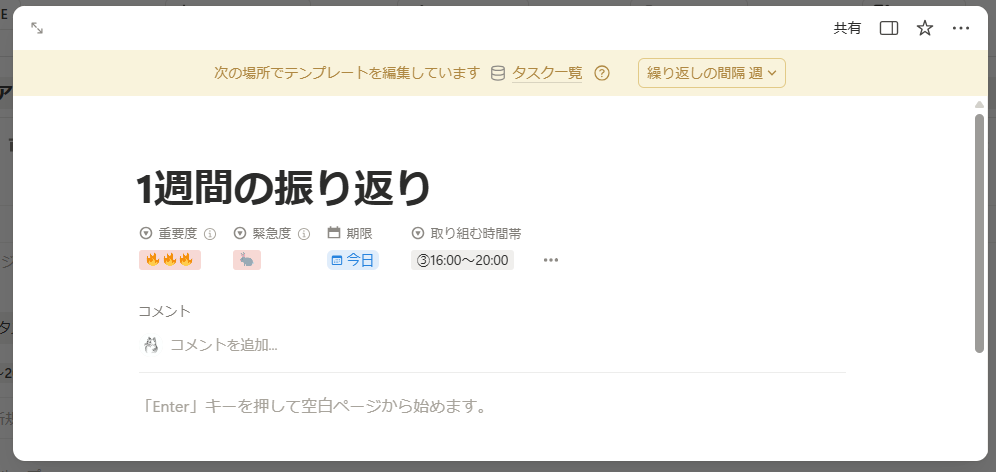
5.これで設定は完了です!再度新規テンプレートの箇所を見ると繰り返しタスクは矢印のマークがついていることが分かります。
完了日とは何ですか?誤って記載した場合消す方法を教えてください
「完了日」とはタスクの完了にチェックを入れる、もしくはタスクの進捗が「完了」になった時の日付を自動で入力する項目です。
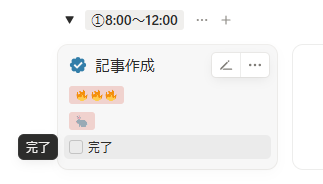
Notion標準機能のオートメーションで操作するため、ご自身で操作していただく必要はありません。
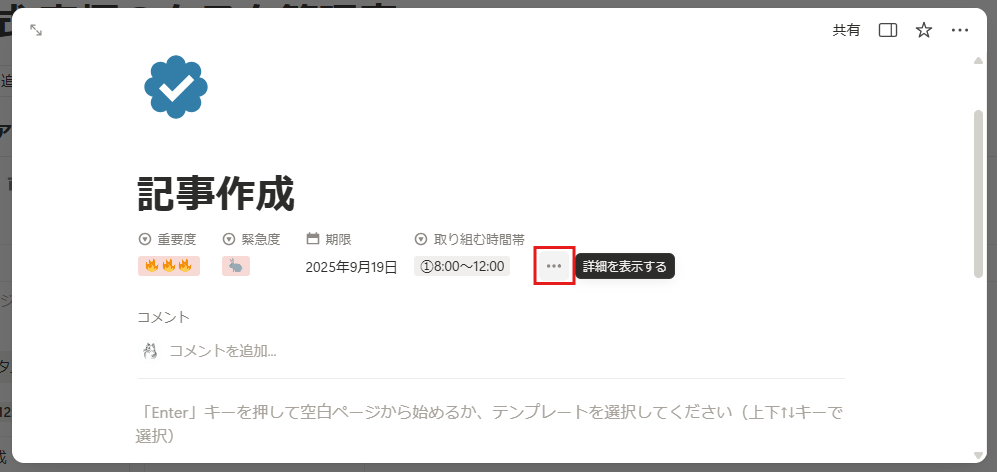
もし誤って記録してしまった場合は以下の手順で完了日の内容を削除します。
1.まずは該当タスクページを開き、「詳細を表示する」をクリックします。
2.その後隠れているプロパティが出てくるので「さらに2件のプロパティ」をクリックします。
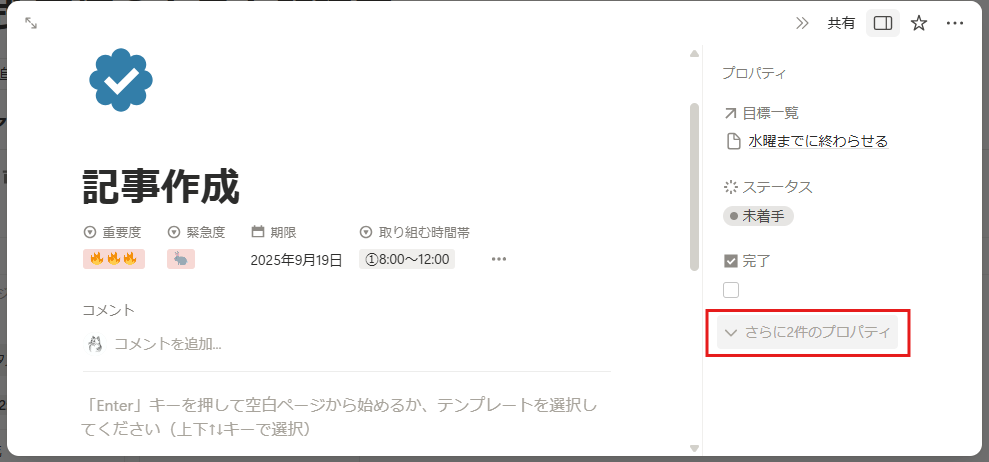
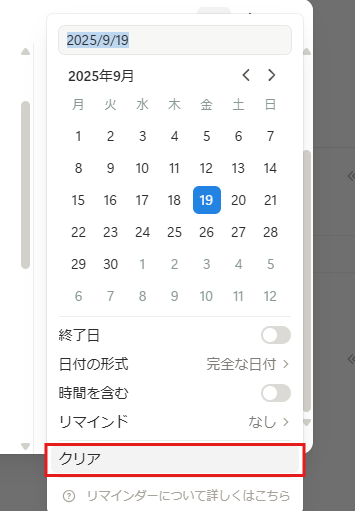
3.そして完了日の項目を開き、「クリア」を選択します。これで完了です!
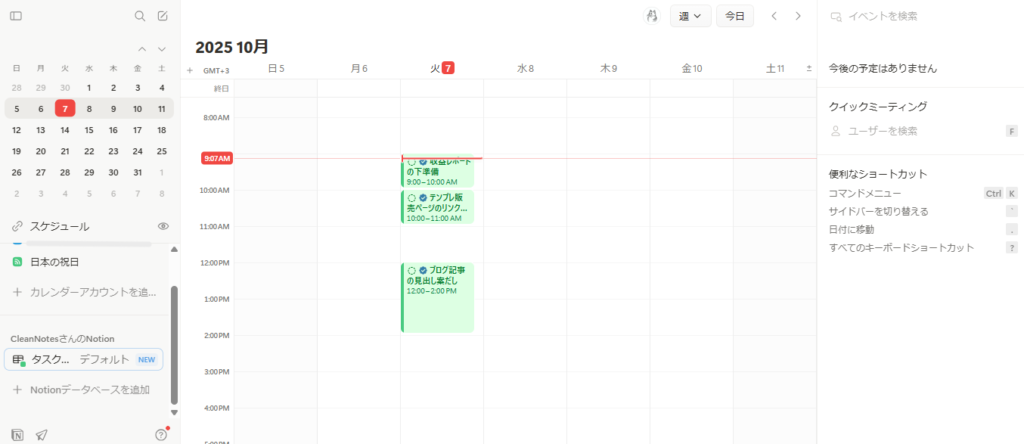
GTDテンプレ内のタスクとNotionカレンダーを連携する方法は?
※Notionカレンダーとの連携は事前に済ませておく必要があります。
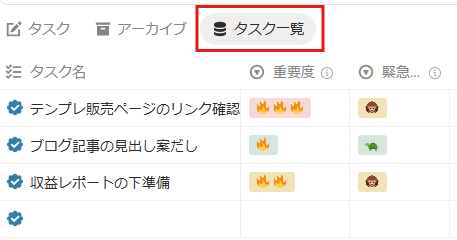
1.タスク一覧の箇所をクリック
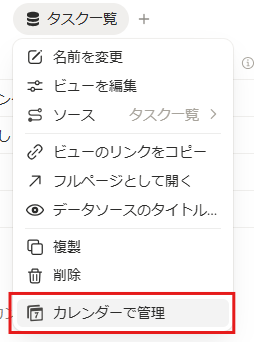
2.「カレンダーで管理」をクリック
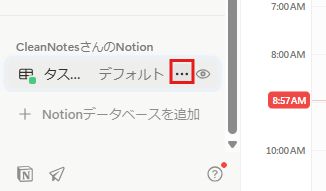
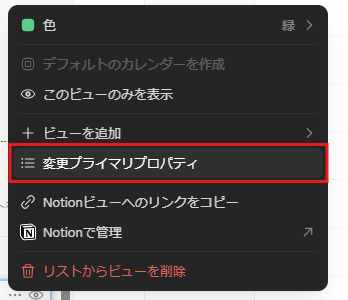
3.Notionカレンダーに表示されない場合は「・・・」の箇所をクリック
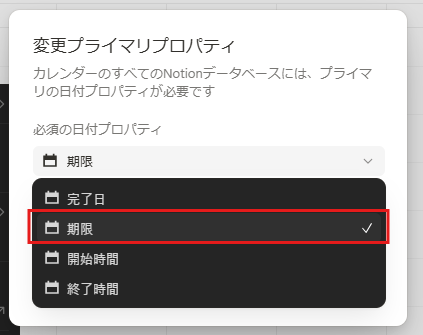
4.「変更プライマリプロパティ」を選択して「期限」を選択
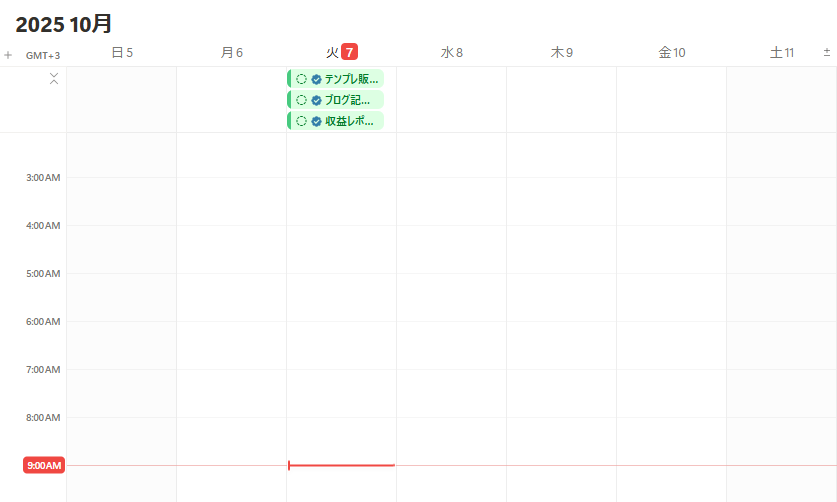
5.無事に反映されるとこのような画面になるはずです
6.基本的にGTDテンプレでは時間帯を指定しない終日タスク扱いとなっています。カレンダーに時間帯ごとに割り振りたい場合はNotionページに戻ってタスクの時間帯を設定する必要があります。(以下例)
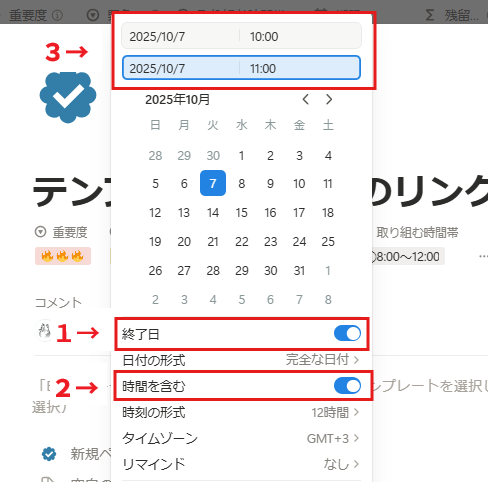
7.これで無事に反映ができました!
Pro版は買い切りですか?追加課金はありますか?
Pro版は28$の買い切りです。月額課金や追加料金は一切ありません!
1度購入すれば追加費用なしで全機能使えます。
購入後に分からないことがあったら聞けますか?
もちろんです!以下のクリエイターページの「クリエイターに問い合わせ」から私にメールを送ることができます。
もし何かご不明な点等ございましたらこちらのクリエイターページから「クリエイターに問い合わせ」をご利用ください。
→https://www.notion.com/ja/@clean_notes
まとめ
Notionの「GTD式 究極のタスク管理帳」をご紹介しました。
Notionを使い始めた初心者の方から、毎日のタスク管理を既にNotionで行っている方まで幅広くオススメできるタスク管理テンプレートです。
私もこれを毎日使っていますが、タスク漏れが0になり、明らかに生産性が3倍ほど向上しました。もう手放せません。(笑)
Notionの使い方に慣れてくるとカスタマイズも自由に行えるので、是非無料版からお試しいただいて自分流で楽しくNotionを活用していきましょう!
「GTD式 究極のタスク管理帳」が皆様のお役に立てますと幸いです!
\ まずはこちらから/
\ タスク管理の効率を更に上げたい人はこちら/

コメント