
NotionでToDoリストを作る3つの方法【無料テンプレ付】
「Notionを始めたばかりで、まずはToDoリストを作りたい!」
そう思って検索しても、いろんな作り方が出てきて迷いますよね。
実は、NotionのToDoリストには大きく分けて「3つの作り方」があります。
チェックボックス3つの作り方
- チェックボックスで作るシンプルToDo
- 期限・優先度付きで並び替えできるデータベース型ToDo
- タスクがたまらない「仕組み型」ToDo
この記事では、3つともコピペや真似ですぐ作れるように、手順とテンプレを用意しました。
「まずシンプルに始めたい人」も「今のToDoがグシャグシャな人」も、自分に合う作り方が見つかります。
あわせて読みたい

Notionの使い方|初心者が最初に作るべきページ3つと挫折しない始め方
Notionをインストールしてアプリを開いた瞬間、真っ白なページの前で固まってしまった経験はありませんか。 私自身も最初にNotionを使ったときは、いきなり白紙が出てき...
この記事を書いた人

- Notion認定コンサルタント
- Notionテンプレート作成数:31個
- 初心者向けにYouTubeも投稿中
- Notion構築代行:20件以上の実績あり
- UdemyでNotion専門のベストセラー講師
構築代行の無料お問い合わせはこちら⇩
\ Notionで工数削減・利益アップ/
本文に行く前に…
本文中でデータベースで自動化を整備済の無料Todoテンプレートを紹介していますが、すぐにダウンロードしたい方はこちらから!
\Notion公式サイトで無料ダウンロード!/
Notion
GTD式 究極のタスク管理帳 テンプレート・作成者:クリノ | Notion (ノーション)マーケットプレイス
GTDのシステムを更にシンプルに、使いやすくしたタスク管理テンプレートです! データベースを全て紐づけることで面倒くさい作業を全て自動化しています。 直感的で分かり...
このテンプレの解説記事はこちら👇
あわせて読みたい
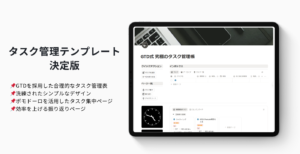
【Notion無料テンプレ】GTD式 究極のタスク管理帳のご紹介!
Notionを使っている時にこんなことを考えたことはありませんか? 「無料で高品質なタスク管理テンプレを使いたい!」「Notionでタスク管理を一元化して生産性を上げたい...
それではさっそく本文に行きましょう!
目次
そもそもNotionでToDo管理する強みは何?他のメモアプリとの違い

結論、Notion ToDoは「文書もタスクもメモも全部1ヶ所で完結する」のが最大の違いです。
Notion ToDoはNotion内で作るタスクリストのことで、AppleリマインダーやGoogle ToDoと違って、3つの作り方を選べます。
- チェックボックスをポンと並べる超シンプル型
- 期限・優先度・カテゴリで自動仕分けするデータベース型
- タスクが溜まらないように設計された仕組み型
つまり「メモアプリ+カレンダー+タスクアプリ+資料置き場」を別々に開かなくてよくなる、というのがNotionでToDoを作る本当のメリットです。
わたし自身、以前はEvernoteやGoogleカレンダー、Todoアプリの3つを行ったり来たりしていたのですが、Notionに一本化してから、頭の中のごちゃごちゃが目に見えて減りました。
情報を「探す時間」が体感ゼロになった感覚が一番大きいです。
NotionでToDoリストを作る3つのステップ

最初に結論からお伝えします。
NotionのToDoリストの作り方は、自分の「タスク量」と「目的」に合わせて3つから選ぶのが一番ラクです。
| ステップ | 向いている人 | メリット | 注意点 |
|---|---|---|---|
| 1. シンプル型 | 今日明日の数タスクを管理したい人 | 10秒で作れる | タスクがたまると見づらくなる |
| 2. データベース型 | 期限や優先度で並び替えたい人 | 「今日やる」だけ自動表示できる | 設計に少し手間 |
| 3. 仕組み型 | タスクが30件以上、頭をスッキリさせたい人 | 抜け漏れがほぼゼロに | 仕組みを覚える必要あり(テンプレで短縮可) |
迷ったときは、まずステップ1で1週間だけ使ってみて、足りなくなったらステップ2へ。
さらに「もう全部覚えていられない!」となったらステップ3、というふうに段階的に進めるのがオススメです。
【ステップ1】シンプルToDo:チェックボックスでサッと作る
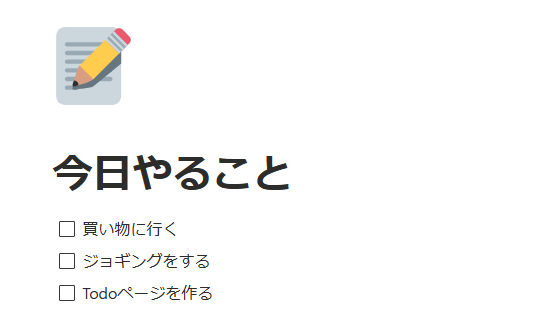
結論から言うと、この作り方は10秒で完了します。
Notionの新規ページを開いて、半角で /todo と打つだけ。
あとはタスクを書いて Enter で改行していけば、リストがどんどん増えていきます。
具体的な手順は3つだけです。
- Notionで新しいページを開く
- 半角で
/todoと入力(または[]と打って候補から選ぶ) - タスクを書いて Enter で次の行へ
サブタスクにしたいときは、行頭で Tab キーを押すとインデントされます。
たとえばこんな使い方がしやすいですよ。
- 今日やること(朝・昼・夜で分ける)
- 買うものリスト(食材/日用品)
- 読みたい本リスト
- 旅行の持ち物チェック
- 今週キャッチアップしたいニュース
わたしも軽めの予定管理にはこの形が一番しっくりきています!
このステップはYoutubeでも解説しています!
ただ、タスクが20件を超えてくると「結局どれが今日のやつだっけ?」と探す時間が増えてきます。
そうなったら次のステップ2に進みましょう。
【ステップ2】期限・優先度付きToDo:データベースで作る
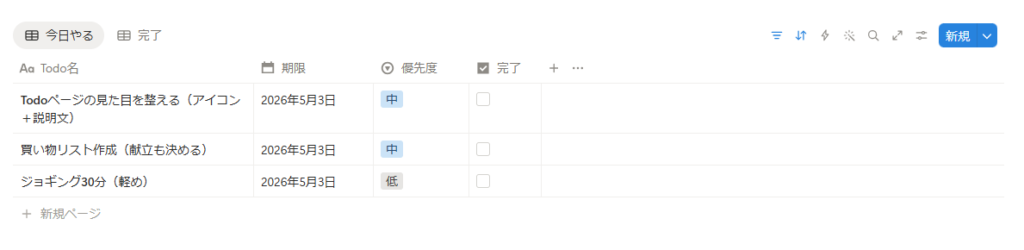
このステップでは、タスクに「期限」「優先度」などの情報を持たせて、自動的に並び替えや絞り込みができる形にします。
ここから一気にToDoアプリらしさが出てきます。先に全体像を伝えると、4ステップで作れます。
- ページに
/databaseと打って「データベース:インライン」を選ぶ - プロパティを4つ追加:タイトル/チェックボックス(完了)/日付(期限)/セレクト(優先度:高・中・低)
- フィルターで「完了 = 未チェック かつ 期限 = 今日」を設定 → 「今日やる」ビューが完成
- ソートで「期限の昇順」「優先度の高い順」を設定
ここから1ステップずつ詳しく見ていきます。
ステップ2-1:データベースを作る

ページの空白行で半角スラッシュ(/)を打ち、続けてdatabaseと入力すると候補が出てきます。「データベース:インライン」を選んでください。
ページ全体をDBにしたい場合は「データベース:フルページ」でも良いですが、まずは小さく始めたいのでインライン推奨です。
あわせて読みたい

【初心者向け】Notionデータベースの作り方|挫折しないコツも紹介
Notionを始めたばかりの頃、私は2回挫折しています。 1回目はそもそも何から触ればいいか分からず放置。 2回目はデータベースを使わずに日記を作っていたのですが、画像...
ステップ2-2:プロパティを4つ揃える

DBで以下4つのプロパティに整えます。
- タイトル:プロパティ名は「Todo名」など分かりやすい言葉に変える
- 完了:チェックボックス
- 期限:日付(時間まで入れたい人は「時刻を含む」をオン)
- 優先度:セレクトでオプションを「高」「中」「低」の3つ作る
優先度の色は何でも良いです。
私は高=赤、中=青、低=グレーが直感的に分かりやすいのでそう設定しています。
ステップ2-3:「今日やる」ビューを作る(最重要)
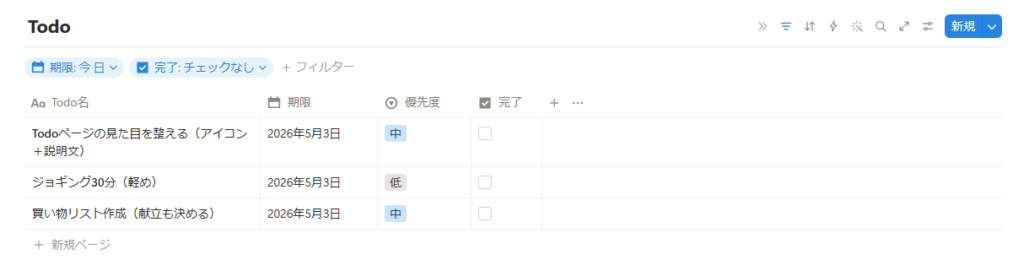
ここがDB型ToDoの真価を発揮するパートです。
DB右上の「+」ボタンで新しいビューを追加し、ビュー名を「今日やる」にします。レイアウトはリストかテーブルが見やすいです。
そのビューにフィルターを2つ追加してください。
- 完了:「未チェック」と一致
- 期限:「今日」と一致
これで、たとえ全体タスクが200件あっても、画面に出るのは「今日やる未完了タスク」だけになります。脳のノイズが一気に減るので、朝イチでToDoを開く心理的ハードルが下がります。
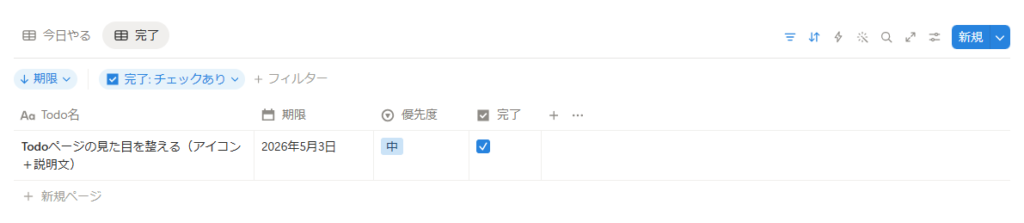
因みに、もう一個ビューを作成して「完了」という名前にしてフィルターで「チェックボックスにチェックありだけを表示」とすると過去完了したTodoを表示できます。
ステップ2-4:ソートで優先度順に並べる
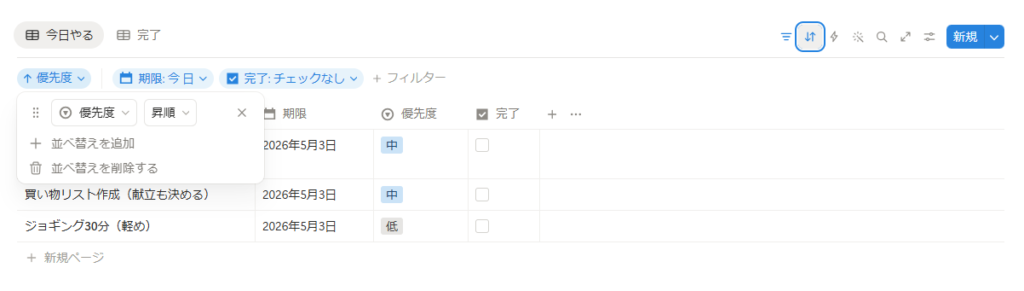
最後にソート(並び替え)を2つ重ねがけします。
- 期限:昇順
- 優先度:カスタムソートで「高」→「中」→「低」の順に
これで「期限が近くて、かつ優先度が高い」タスクが上に来ます。
朝開いたら上から3件だけ消化する、という運用が安定します。

ここまでできるとかなり便利に運用できます!
ただし、タスクが20~30件を超えたあたりでまた壁にぶつかります。
「このタスク、ここで管理すべき?それとも別ページ?」と判断に迷うようになり、結局リストを開かなくなる…!
そうなったらステップ3の出番です。
【ステップ3】仕組み型ToDo:タスクがたまらない仕組みを作る
ここが一番大事なステップです。
タスクを4週間以上ステップ2で管理していると、だいたい3つのつまずきが出てきます。
- 「これ、ここで見るべきタスクだっけ?」と置き場所に迷う
- タスク一覧が100件を超えて、開くだけで疲れる
- 「今週何をやるべきか」が見えなくなる
この3つを根本から解決するのが、GTD(Getting Things Done)という世界的に有名なタスク管理手法です。
GTDでは、タスクを「コンテクスト(自宅/PC前/外出中など)」や「プロジェクト」で振り分けて、毎週「週次レビュー」で見直しをします。
ただし正直に言うと、GTDをゼロからNotionで仕込むには5~6時間かかります。
わたしも最初に作ったときは丸1日潰れて、「これじゃ初心者には絶対無理だ…」と痛感しました。
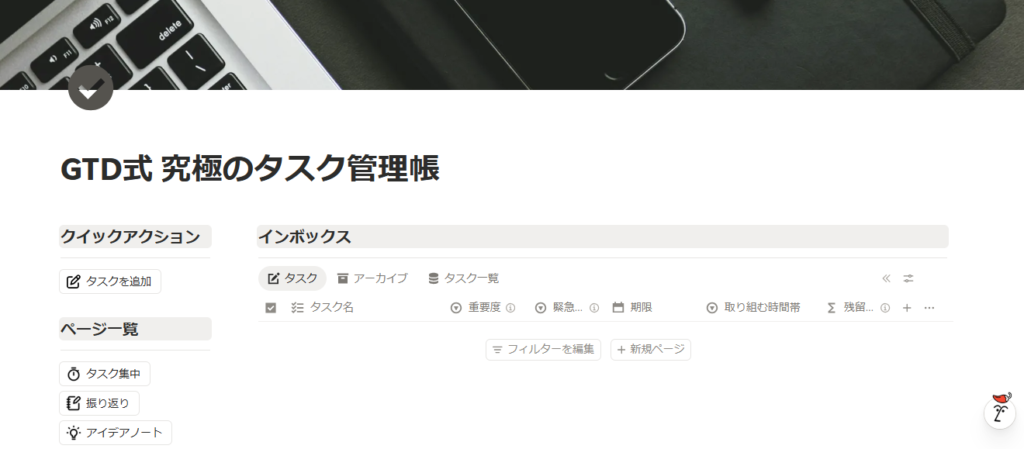
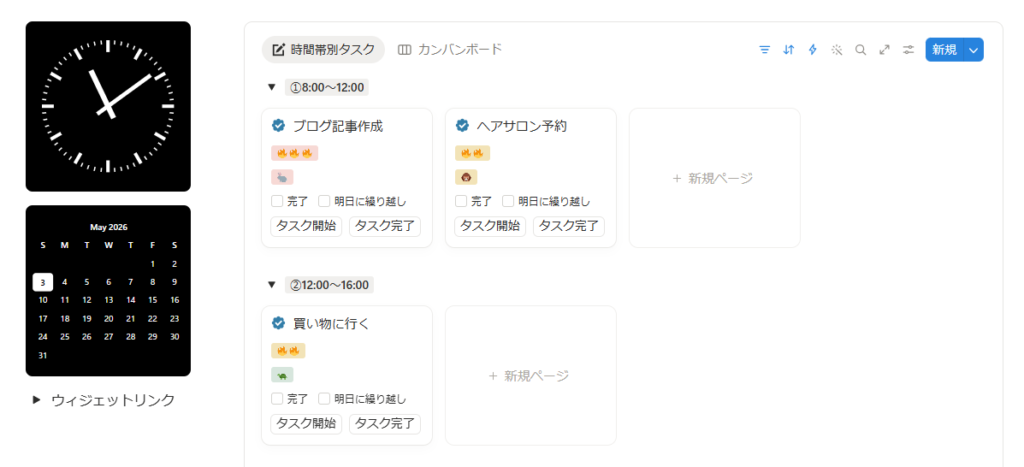
そこで作ったのが、GTD式 究極のタスク管理帳です。
GTDのシステムを入れながら、初心者でも使いやすいシンプル設計に落とし込みました。
テンプレで利用できる機能
- 今日やるべきタスクビュー(期限・優先度で自動並び替え)
- 期限切れのタスクはリマインドされる
- タスクはカレンダーでも閲覧可能
- ボタンでタスクを1クリック追加&優先度自動整理
総DL数22,000超、Notion公式テンプレートギャラリーにも選出実績のある私が、初心者でも使いやすいように作りこみました。
無料で使えますので、ぜひ一度のぞいてみてください!
\Notion公式サイトで無料ダウンロード!/
Notion
GTD式 究極のタスク管理帳 テンプレート・作成者:クリノ | Notion (ノーション)マーケットプレイス
GTDのシステムを更にシンプルに、使いやすくしたタスク管理テンプレートです! データベースを全て紐づけることで面倒くさい作業を全て自動化しています。 直感的で分かり...
このNotionテンプレの詳しい内容はこちら👇
あわせて読みたい
【Notion無料テンプレ】GTD式 究極のタスク管理帳のご紹介!
Notionを使っている時にこんなことを考えたことはありませんか? 「無料で高品質なタスク管理テンプレを使いたい!」「Notionでタスク管理を一元化して生産性を上げたい...
他アプリとの違い:Apple/Google/Thingsとの比較

「Notion以外のToDoアプリじゃダメなの?」とよく聞かれます。
結論、ToDoだけならApple純正やTodoアプリでも十分です。
ただ、ToDoと一緒に「メモ」「資料」「議事録」「家計簿」「日記」も同じ場所で管理したいなら、Notion一択です。
| アプリ | 強み | 弱み |
|---|---|---|
| Notion | 文書・タスク・DBが一体/カスタマイズ自由 | 最初の設計がやや必要 |
| Appleリマインダー | iPhoneと完全連携/音声入力が速い | タスク以外作れない |
| Google ToDo | Googleカレンダー連携 | 機能がシンプルすぎる |
| Things | 美しいUI/GTDに近い思想 | アプリ単体で完結/他情報と分断 |
わたしも以前はGoogleカレンダーとEvernote、Todoアプリを併用していましたが、Notionに統一してからは「あれどこに書いたっけ問題」がほぼ消えました!
あわせて読みたい

【初心者向け】Notionでメモを作る方法|継続のコツも紹介!
「メモはたくさん取っているのに、後から探すと見つからない」「結局、同じことを何度も調べ直している」 そんなモヤモヤを抱えていませんか? 私自身、以前はEvernote...
Notion ToDoでよくある挫折パターン3つ(実体験ベース)
Notion ToDoが続かない理由のほとんどは、機能不足ではなく「設計のミス」です。
わたし自身も実はNotionで2度挫折したのですが、その典型パターンを3つ共有します。
パターン1:1ページに全部詰め込んで重くなる
最初にやりがちなのが、買い物リスト・仕事タスク・読書メモ・家事を全部1つのToDoページに詰め込むやり方です。
最初は私もデータベースを使ってフィルターで必要な情報だけ表示する、ということをしていなかったので、どんどんタスクが溜まっちゃったんですよね。
それで、ページ内に情報が溜まりまくって「今日やることなんだっけ、、?」と分からなくなってしまいました。
しかも1ページに情報を詰め込みすぎた結果、ページ自体が重くなってしまいました。
こうなるとわざわざNotionを使う気にはならないですよね。
パターン2:完了したタスクを残し続ける
パターン1の話と繋がりますが、フィルターで不要な情報は非表示にしないとほとんど情報が一ページに溜まっていきます。
情報が多いということは毎回ページを開いたときにそのすべての情報を一度見て処理しないといけません。
このコストは意外と大きいです。
そこで推奨としては、今回紹介したデータベースを使ってさらにフィルターで必要な情報だけ表示するというやり方が一番有効です。
パターン3:「いつかやるかも…」をずっと残してしまう
「今は必要性を感じないけど、いつかやるかもしれないから残しておく」
そんなタスクが溜まってはいませんか?
私も一時期忙しい時に「あれもこれも…」と色んなTodoを追加していたのですが、その後の整理がかなり大変でした。
そこで、これらのTodoは思い切ってアーカイブ化したり削除したりすることをお勧めします。
これだけで毎回Todoページを開いたときの脳の処理コストがぐっと減ります!
これらの3パターンを意識するだけで、1ヶ月後の挫折確率は体感半分以下になります。
NotionのTodoについてよくあるQ&A

Q1. タスクがたまって結局見なくなります…どうすれば?
答えはステップ3の仕組み型に切り替えることです。
週に1回「インボックスを空にする」習慣ができると、見ないことへの罪悪感が消えます。
この仕組みは以下のテンプレートで全て整備済です。
\Notion公式サイトで無料ダウンロード!/
Notion
GTD式 究極のタスク管理帳 テンプレート・作成者:クリノ | Notion (ノーション)マーケットプレイス
GTDのシステムを更にシンプルに、使いやすくしたタスク管理テンプレートです! データベースを全て紐づけることで面倒くさい作業を全て自動化しています。 直感的で分かり...
テンプレの使い方解説記事👇
あわせて読みたい
【Notion無料テンプレ】GTD式 究極のタスク管理帳のご紹介!
Notionを使っている時にこんなことを考えたことはありませんか? 「無料で高品質なタスク管理テンプレを使いたい!」「Notionでタスク管理を一元化して生産性を上げたい...
Q2. スマホからもNotion ToDoは使えますか?
もちろん使えます!
Notionのスマホアプリを入れて、ホーム画面のウィジェットで「今日やる」ビューを表示しておくと、普通のToDoアプリと同じ感覚で使えます。
Q3. ToDoリストはNotionで長期保存されますか?
はい、Notionは無料プランでも個人利用の場合ブロック数無制限で使えます。
Q4. コピペで使えるチェックボックスのコードはどこに?
半角で /todo と打つだけなので、コピペすら不要です!
Q5. リマインダー(通知)は飛ばせますか?
飛ばせます。「期限」プロパティを日付+時刻つきで設定すると、Notionのスマホアプリにプッシュ通知が届きます。
ただしAppleリマインダーのように「位置情報トリガー」「繰り返しの細かい指定」はできません。複雑な繰り返し通知が必要な人は、Notionとリマインダーアプリの併用がオススメです。
Q6. ホーム画面ウィジェットには対応していますか?
iOSとAndroid両方で対応しています。
ホーム画面に「今日やる」ビューを置くと、普通のToDoアプリと同じ感覚で使えます。わたしもiPhoneのホーム画面1ページ目はNotionウィジェットだけで埋めています。
Q7. 家族やチームと共有してチェックを付け合えますか?
できます。Notionではページ単位で「共有」設定を開き、相手のメールアドレス(またはワークスペースメンバー)を招待するだけです。
編集権限を渡せば、相手側からチェックや期限変更も可能です。家族の買い物リストや、夫婦のタスク共有との相性が抜群です。
Notionの共有設定について気になる方はこちらの記事がおすすめ↓
あわせて読みたい
Notionの共有設定を初心者向けに解説|失敗しない権限管理の方法
この記事では、Notionの共有設定について、初心者でも迷わず実践できる手順や、おすすめの使い方まで詳しく解説します。 これを読むことで「ページの効果的な共有方法」...
Q8. ToDoがいつのまにか消えました…どうすれば?
焦らなくて大丈夫です。Notionには「ゴミ箱」機能があり、削除したページやDB行は最大30日間(プランにより無制限)保存されています。
左サイドバー下部の「ゴミ箱」アイコンを開き、検索で対象を探して「復元」ボタンを押せば戻ります。
万が一に備えて、月1回ペースで設定→ワークスペース→エクスポートからバックアップを取るのもオススメです。
【無料DL可】3種類すべて入りのGTDテンプレートの紹介
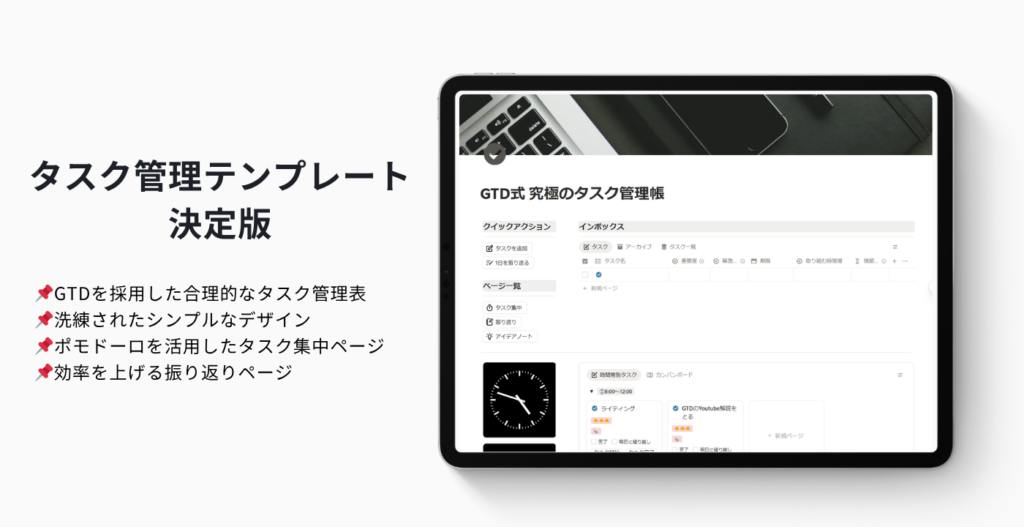
記事内で何度も紹介させていただきましたが、初心者でも直感的に使いやすい私イチオシのタスク管理テンプレートが「GTD式 究極のタスク管理帳」です。
シンプルToDo・データベース型ToDo・仕組み型ToDo、すべてが一つにまとまったテンプレです。
「結局自分で1から作るのは面倒…」と思う方は、ぜひこちらからダウンロードして使ってみてください!
\Notion公式サイトで無料ダウンロード!/
Notion
GTD式 究極のタスク管理帳 テンプレート・作成者:クリノ | Notion (ノーション)マーケットプレイス
GTDのシステムを更にシンプルに、使いやすくしたタスク管理テンプレートです! データベースを全て紐づけることで面倒くさい作業を全て自動化しています。 直感的で分かり...
このテンプレートの使い方や内容を詳しく知りたい方はこちらの記事👇
あわせて読みたい
【Notion無料テンプレ】GTD式 究極のタスク管理帳のご紹介!
Notionを使っている時にこんなことを考えたことはありませんか? 「無料で高品質なタスク管理テンプレを使いたい!」「Notionでタスク管理を一元化して生産性を上げたい...
まとめ:自分のタスク量に合わせて選んでみよう!

NotionのToDoリストの作り方を3つのステップで紹介しました。
- 今日明日の数タスクなら → ステップ1(10秒で作れる)
- 期限・優先度で並び替えたいなら → ステップ2(DBビュー)
- タスクがたまらない仕組みがほしいなら → ステップ3(GTD式)
迷ったらまずステップ1で1週間試して、足りなくなったら段階的にステップアップするのがオススメです。
ステップ2や3を1から作るのが面倒な方は、無料テンプレを使えば最初の1分で始められますよ!
タスク管理は仕組み7割・気合い3割。
無理せず、自分のペースでNotionと付き合っていきましょう!
Notionを導入したい場合はプロにお任せ!
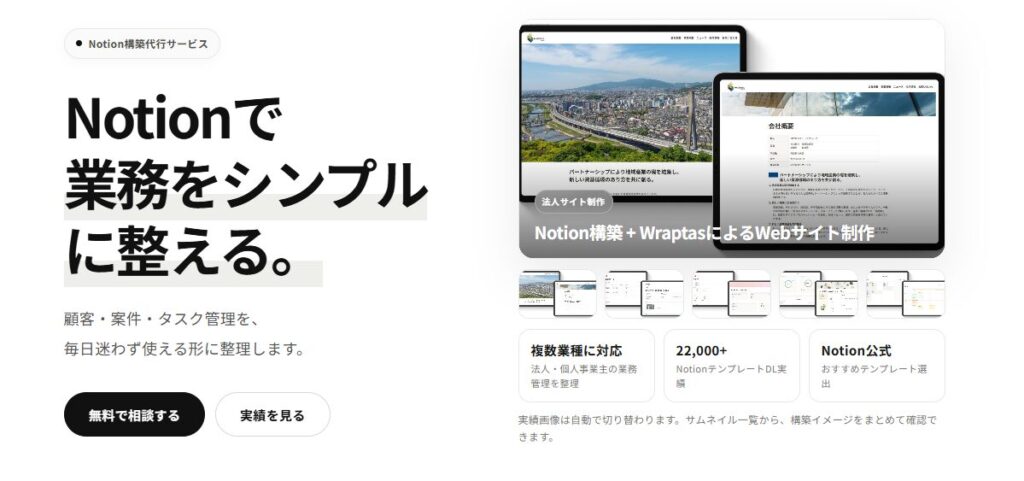
こんなお悩みをよく耳にします。
よくあるお悩み
- 業務効率化したいが時間がない…。
- タスクや案件が散在してミスが多発…。
- 複数ツールの管理負担が大きい…。
- Notionを導入したいけど、難しい…。
それ、Notionのプロに任せてみませんか?
忙しいあなたに向けて、理想のNotionページを長期的に運用しやすい形で制作します!
Notionを導入して実現すること
- 情報を一元化して情報を探す時間を大幅カット
- チームのプロジェクトの進捗をデータで全て把握
- 議事録・会議資料を整理し、AIが内容を要約
- 属人化しない情報ハブが完成
最短2週間納品で、柔軟かつスピーディーにNotionを導入できます。
さらに、ご購入前に無料でプロトタイプ(大まかな完成イメージ)を確認できるので安心です。
Notionを導入してコストを削減し、業務効率化を推進したい方は今すぐチェック⇩
\ 法人実績も豊富!/
コメント