
【初心者向け】Notionデータベースの作り方|挫折しないコツも紹介

Notionを始めたばかりの頃、私は2回挫折しています。
1回目はそもそも何から触ればいいか分からず放置。
2回目はデータベースを使わずに日記を作っていたのですが、画像やテキストが1ページに溜まり過ぎて重くなり、結局放置…。
結論から言うと、Notionデータベースはステップバイステップで学べば難しい機能ではありません。
むしろ、最初に1つ作れた瞬間から、頭の中の散らかりが目に見えて減っていく機能です。
この記事では、超初心者がNotionデータベースを「最短20分」で作って動かせるように、ステップを徹底的に絞ってお伝えします。
この記事で分かる4つのこと
- Notionデータベースが「ただのExcel」ではない理由と、超初心者がまず押さえるべき正体
- 9割の人がつまずく3つのポイントと、そこを回避する考え方
- 最短20分でゼロから動くデータベースを作る、3ステップの手順
- 挫折しないための3つのコツと、次に何を作るべきかのロードマップ
データベースが綺麗に整備されているテンプレを試したい方へ
本記事の手順をそのまま反映済みの無料Notionテンプレート「GTD式タスク管理帳」を配布しています。
テンプレートをコピーして、自分用にカスタマイズしながら学ぶのが一番の近道です。
\Notion公式サイトで無料ダウンロード!/
Notion

GTD式 究極のタスク管理帳 テンプレート・作成者:クリノ | Notion (ノーション)マーケットプレイス
GTDのシステムを更にシンプルに、使いやすくしたタスク管理テンプレートです! データベースを全て紐づけることで面倒くさい作業を全て自動化しています。 直感的で分かり...
このテンプレの解説記事👇
あわせて読みたい
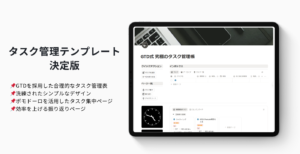
【Notion無料テンプレ】GTD式 究極のタスク管理帳のご紹介!
Notionを使っている時にこんなことを考えたことはありませんか? 「無料で高品質なタスク管理テンプレを使いたい!」「Notionでタスク管理を一元化して生産性を上げたい...
この記事を書いた人

- Notion認定コンサルタント
- Notionテンプレート作成数:31個
- 初心者向けにYouTubeも投稿中
- Notion構築代行:20件以上の実績あり
- UdemyでNotion専門のベストセラー講師
構築代行の無料お問い合わせはこちら⇩
\ Notionで工数削減・利益アップ/
目次
Notionデータベースとは何か|「1行=1ページ」のExcelのようなもの
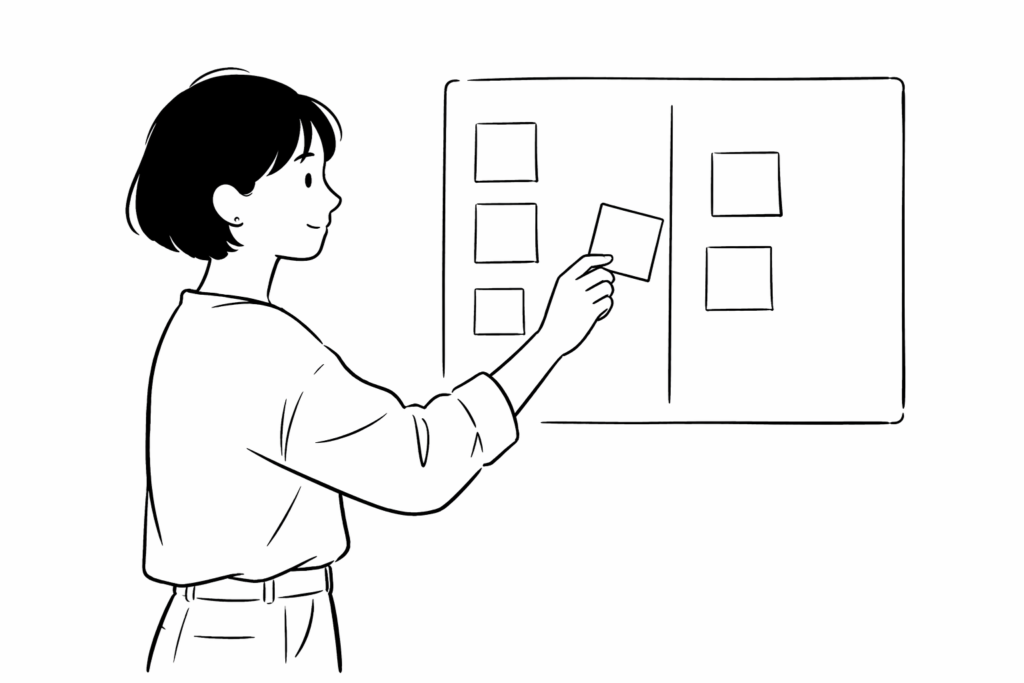
Notionデータベースを一言で表すと、1行が1つのページになっているExcelのようなものです。
Excelやスプレッドシートでは、1行がただのデータでした。
Notionでは、その1行をクリックするとページが開き、本文・チェックリスト・画像・コメントなど何でも入れられます。
| 機能 | Excel/スプレッドシート | Notionデータベース |
|---|---|---|
| 1行の中身 | 文字・数値だけ | 文字・数値+ページ本文 |
| 表示の切り替え | 表のみ | 表・カンバン・カレンダーなど自由 |
| メモ・画像の追加 | 別ファイル管理 | 行(ページ)の中に直接 |
| 共有・コメント | ファイル単位 | ページ単位で粒度細かく |
この「1行=1ページ」という性質を理解した瞬間に、Notionの使いどころは一気に広がります。
タスク管理、読書ログ、議事録、習慣トラッカー、顧客リスト、ブログ記事のネタ帳など、全部同じデータベースという機能で実現できます。
最初にこの正体さえ掴んでおけば、後の操作はほぼ応用です。
Notionデータベースで何ができるのか|3つの大きなメリット
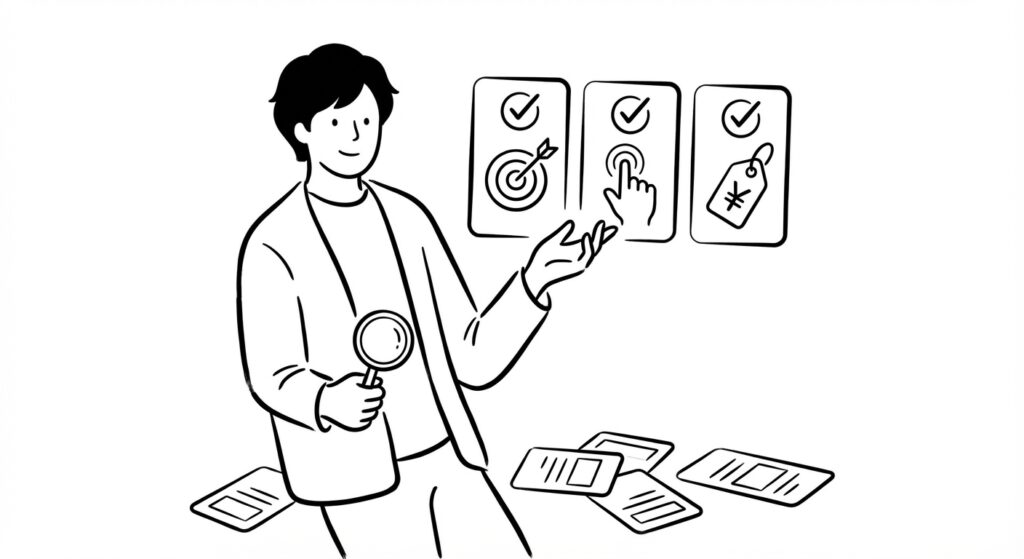
まず、初心者が最初に得られる代表的なメリットを3つに絞ります。
「なぜわざわざデータベースを学ぶのか」を理解しておくと、途中で投げ出しにくくなります。
メリット①:散らばっていた情報を1ヶ所に集約できる
メモアプリ、紙のノート、頭の中、スマホのリマインダー。情報が分散していると、「どこに何があるか」を思い出すだけで脳のリソースを消費します。
データベース1つを置けば、タスクもメモもURLも全部1ヶ所に集まります。
メリット②:同じ情報を、見たい角度で何度でも切り替えられる
Excelで「期限順」「優先度順」「ステータス別」を切り替えるたびに、ソートやフィルターをかけ直していませんか?
Notionデータベースは、ビューを切り替えるだけで瞬時に表示が変わります。同じデータを、テーブルでもカンバンでもカレンダーでも見られるのは、Excelには真似できない強みです。
メリット③:ページごとに本文・サブタスク・画像を持てる
私自身、タスク管理データベースの1行ごとに、関連資料のURLや作業メモを書き込んでいます。
会議の準備、作業中の気付き、関連リンクなどが全部その行の中にまとまるので、後から見返すときに探し回らずに済みます。
この「1ページ=1記憶のかたまり」が、データベースを単なる表ではなく自分専用の知的資産に変えていきます。
9割の初心者が挫折する3つの理由

ここを先に理解しておくと、後のステップが楽になります。
私自身は2度挫折しましたが、「データベースがなんか難しそう」「よく分からないけどテキトーに作っちゃえ」といって進めたことで以下の3つの理由に引っかかっていました。
理由①:プロパティの種類が多すぎて迷う
Notionのプロパティはテキスト、数値、日付、セレクト、チェックボックス、関係先、ロールアップ、計算式……と20種類近くあります。初心者がいきなり全部見ると、「どれを使えばいいか分からない」状態になります。
オススメの回避策
最初は3つくらいに抑えておきましょう。ステータス、日付、選択プロパティあたり。
この辺りが最初によく使われるプロパティで、ある程度のデータベースは作れます。
残りは後から必要になったタイミングで足せばOKです。
理由②:フィルター・並べ替え・グループ化の違いが分からない
「フィルターと並べ替えって何が違うの?」「グループ化って結局何するの?」とつまずく人が非常に多いです。
3つを混同すると、設定画面を行ったり来たりするうちに何も完成しません。
オススメの回避策
いまの段階では「フィルター=絞り込む/並べ替え=順番を変える/グループ化=まとめて見る」と覚えるだけで先に進みましょう。後ほどのセクションで詳しく整理します。
理由③:理想形を完成させようとして、最初の1行を作る前に力尽きる
これが一番もったいない挫折です。
YouTubeやXで他の人の凝ったデータベースを見て、「あれを作らなきゃ」と思ってしまう。プロパティを20個並べた瞬間、もう手が止まります。

これはまさに自分の挫折パターンでした、、!
オススメの回避策
最初は1日使ったら捨ててもいい仮のデータベースを作ります。完璧主義を手放すこと、これが最大のコツです。
最短20分で作る|Notionデータベース3ステップ

ここからが本記事の核心です。最初のデータベースとして、私は簡易タスク管理データベースを強くおすすめします。日々使う頻度が高く、効果がすぐ実感できるからです。
最近Notionを使い始めたばかりの方は、まずはこちらの記事をご覧下さい。
最初の簡単なTodoページの作り方を学べます。その後こちらの記事に戻ってデータベース作成に進みましょう。
あわせて読みたい
NotionでToDoリストを作る3つの方法【無料テンプレ付】
「Notionを始めたばかりで、まずはToDoリストを作りたい!」 そう思って検索しても、いろんな作り方が出てきて迷いますよね。 実は、NotionのToDoリストには大きく分け...
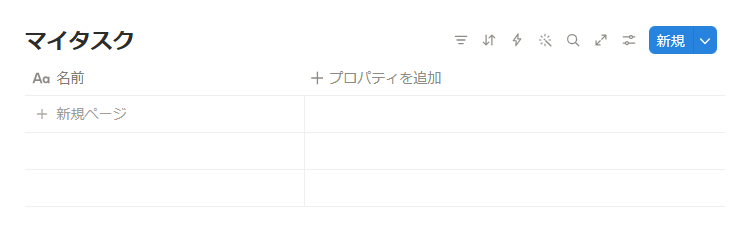
ステップ①:インラインデータベースを1つ作る(5分)
- 任意のページを開き、本文に半角で
/databaseと入力 - 表示されるメニューから「データベース – インライン」を選択
- 名前は「マイタスク」と入れる
ここまでで、すでに表の形をしたインラインデータベースが目の前にあります。難しい設定は何もしていないのに、もう使える状態のデータベースができ上がっています。
ステップ②:プロパティを3つだけ追加する(10分)
以下の3つを、この順番で追加します。
- ステータス:プロパティタイプは「ステータス」。
未着手 / 進行中 / 完了の3つだけ用意 - 期限:プロパティタイプは「日付」
- タグ:プロパティタイプは「選択」
仕事 / プライベート / 学習の3つのタグだけ追加

ここでも追加するのは3つで十分です。「優先度」「担当者」など、増やしたい欲求が湧いてきますが、まずは我慢。
1週間使ってみて本当に必要だと感じたものだけ、後から足してください。
ステップ③:1行追加して、ステータスを切り替える(5分)
- データベースの空白行をクリック、タイトルに「データベースの基礎を学ぶ」と入力
- ステータスを「進行中」に変更
- 期限を「今日」に設定
- タグを「学習」に設定

たったこれだけで、今日何をやるか・進捗・期限を一目で把握できる、最小構成のタスク管理データベースが完成しました。あとは思い付くタスクを片っ端から行に追加し、ステータスを動かしていくだけです。
この3ステップを終えた瞬間、「データベース=難しい」というイメージは完全に消えているはずです。
初心者が守るべき3つの黄金ルール

動くデータベースが1つできたら、次は「壊れない設計」のルールを押さえます。
私がNotionで快適なタスク管理システムを作る上で重要視しているルールです。
黄金ルール①:プロパティは「タイトル+3〜4個」までに留める
プロパティは、増やせば増やすほど入力コストと意思決定コストが膨らみます。タスク管理であれば、タイトル+ステータス+期限+タグの4つが鉄板。
何を足すか迷ったら、一旦追加しないようにして時間を置くようにしてください。
実際、私が最初にGTDテンプレの土台を作った時も、プロパティはたった4つでした。
そこから私も実際に使いながら、ユーザーを惑わせない程度に追加でき、それがタスク管理の自動化に繋がりそうだと判断したプロパティのみ追加しました。
最初からプロパティを追加しすぎると後から修正するのが本当に大変なので、まずはシンプルに!これが大事です。
黄金ルール②:シンプル イズ ベスト
Notionは凝ろうと思えば、いくらでも凝れます。色付け、アイコン、リレーション、計算式。
ただし、凝るほどメンテナンスが大変になります。
超初心者のうちは、「これで良いの?」と思えるくらいシンプルな構成でOKです。
複雑なデータベースの方がかっこよく見えるのは分かりますが、まずはシンプルに始めるのが大事です!
黄金ルール③:完璧を目指さない、走りながら直す
データベースは作って終わりではなく、使いながら育てるものです。
最初の1週間は「動いていればOK」。
1〜2週間使って、「ここが面倒」「ここを切り分けたい」と思った場所だけ、その都度手を入れていきます。
2回挫折した私が最終的に続けられたのは、まさにこの考え方を採用したからでした。
最初から完成形を目指さない、これさえ心がければ挫折はしません。
ビューを使い分ける|テーブル・ボード・カレンダーの3つ
ビュー機能は、Notionデータベース最大の武器です。同じデータでも、見る角度を変えるだけで使い勝手が劇的に変わります。
データベースのビューは全部で9つありますが今回は「初心者が必ず押さえておくべき超基本の3つのビュー」を紹介します
テーブルビュー|一覧性が最強
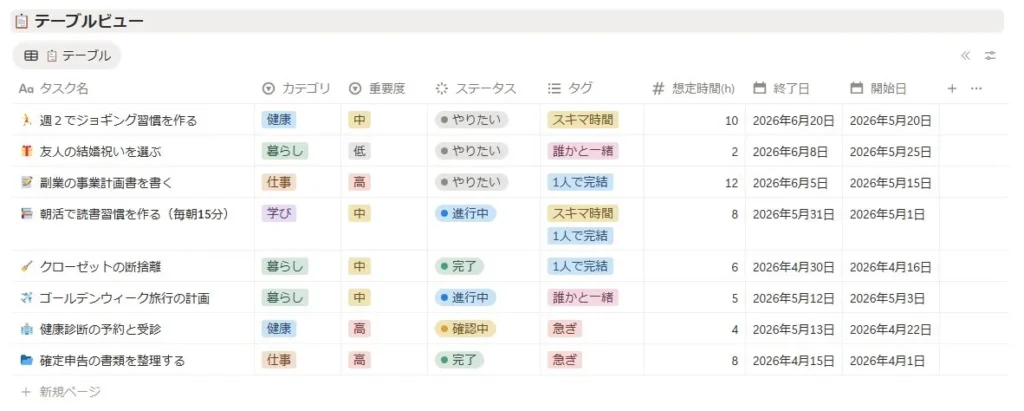
デフォルトで作られるのがこのビュー。
プロパティを横一列で見渡せるため、情報の総量を把握するのに向いています。タスクが10件以上ある日、まずこのビューで全体を眺めるのが基本です。
ボード(カンバン)ビュー|進捗管理に最強
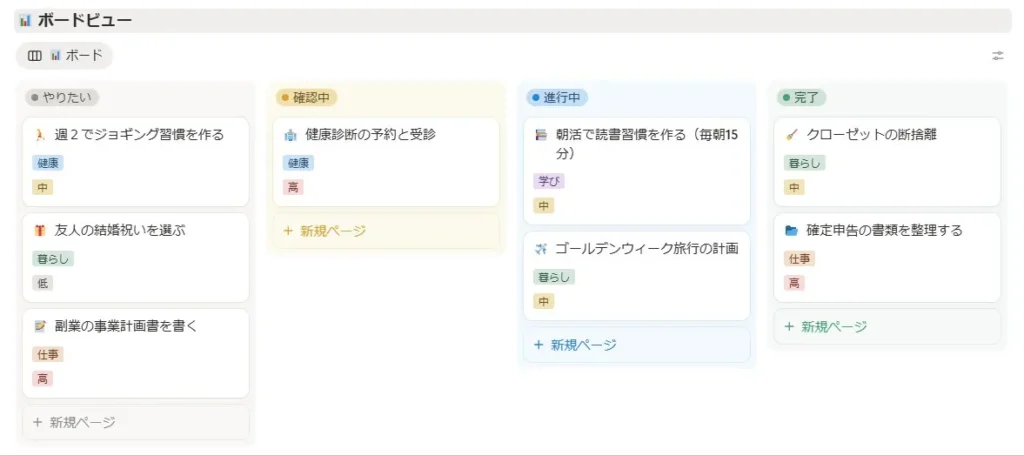
ステータスごとに列が分かれて並ぶビュー。未着手 / 進行中 / 完了 のカードを左から右にドラッグするだけで、進捗が直感的に動きます。
私はタスク管理を平日はボードビューで運用しています。
カレンダービュー|期限管理に最強
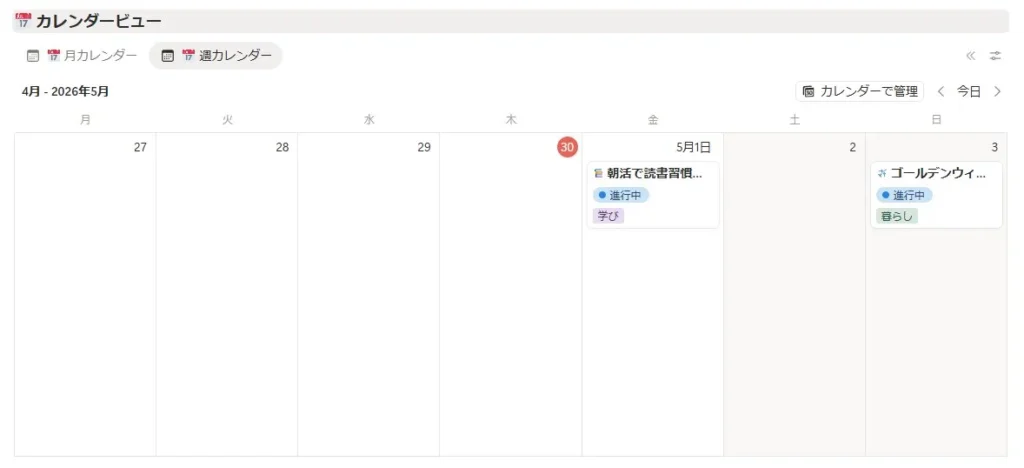
期限プロパティをカレンダー上に並べてくれるビュー。
週末に翌週の予定を眺めるとき、私はこのビューに切り替えて使っています。納期がある仕事を持つフリーランス・副業ワーカーにとって、これがあるだけで安心感が違います。
この3つを切り替えるだけで、同じタスクデータが「全体像/いまやるべきこと/いつ何があるか」の3視点で見えるようになります。
ここがExcelとの一番大きな違いです。
フィルター・並べ替え・グループ化の使い分け
挫折ポイントとして挙げたこの3つを、いま整理しておきます。役割が違うので、混ぜずに覚えるのがコツです。
| 機能 | 役割 | 使うタイミングの一例 |
|---|---|---|
| フィルター | 絞り込む | 完了タスクを非表示にしたい/今日のタスクだけ見たい |
| 並べ替え | 順番を変える | 期限が近い順に並べたい/重要度が高い順に並べたい |
| グループ化 | まとめて見る | タグごと・ステータスごとにブロックを分けて表示したい |
最低限フィルターと並び替えは使えるようにしておくのがおすすめです。
正直この2つが使えれば大体のデータベースは綺麗に整理できます。
後はオプション的なものです。
練習としておすすめのフィルター3パターン
- 完了タスクを非表示:ステータス が 完了 ではない
- 今日が期限のタスクだけ表示:期限 が 今日
- 未着手のタスクだけ表示:ステータス が 未着手
練習としておすすめの並び替え3パターン
- 期限を昇順で並び替え:期限 が 昇順
- 未着手のものを上に自動整理:ステータス が 昇順
- 仕事のタグごとに並び替え:選択 が 昇順
これでデータベースの日常運用の9割はカバーできます。
これを乗り越えたらデータベースの基本の壁は一つ乗り越えたと思ってもらって大丈夫です!!自分を褒めましょう!!
データベースの完成イメージ|GTDテンプレートで最終形を見ておく
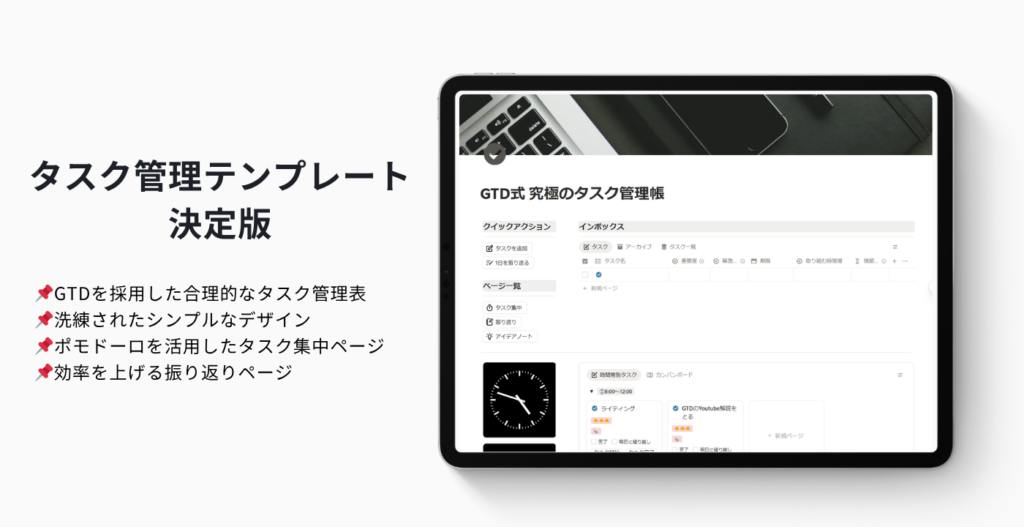
ここまで読んで、「自分で作るのは分かったけど、最終的にどんな形になるのか1度見ておきたい」と感じる方も多いはずです。
私が無料公開しているGTD式タスク管理テンプレートは、まさにこの記事の3ステップを意識し、何度も改善して作り上げた自信作です。
ゼロから作るのが面倒、もしくは「実際の運用例を見てから真似したい」という方は、先にコピーして眺めるところから始めるのもおすすめです。
中身の構造を真似しながら、自分の業務に合わせて少しずつ削っていけば、挫折せずに自分専用のデータベースが組み上がります。
\Notion公式サイトで無料ダウンロード!/
Notion
GTD式 究極のタスク管理帳 テンプレート・作成者:クリノ | Notion (ノーション)マーケットプレイス
GTDのシステムを更にシンプルに、使いやすくしたタスク管理テンプレートです! データベースを全て紐づけることで面倒くさい作業を全て自動化しています。 直感的で分かり...
このテンプレートの解説記事はこちら↓
あわせて読みたい
【Notion無料テンプレ】GTD式 究極のタスク管理帳のご紹介!
Notionを使っている時にこんなことを考えたことはありませんか? 「無料で高品質なタスク管理テンプレを使いたい!」「Notionでタスク管理を一元化して生産性を上げたい...
もしGTDというより、業種別・用途別のテンプレを覗いてみたい方は、こちらの「Notionのおすすめテンプレート10選」もあわせてどうぞ!
最初の1個を選ぶときの参考になります。
あわせて読みたい
クリエイター厳選!おすすめのNotionタスク管理テンプレート10選
Notionのテンプレートって数は多いけど、何を選んだらいいか迷いますよね。 私もテンプレートを作成する立場になってから、ようやく自分に合うテンプレートを見つけるこ...
Notionのデータベースに関してよくある質問

Q1. Excelやスプレッドシートと、どう使い分ければいいですか?
数値計算が中心ならExcel、ページ単位の情報蓄積が中心ならNotionデータベース、と覚えておけば大きく外しません。
請求書の集計や売上分析はExcelが圧倒的に速い一方で、タスク管理・読書ログ・記事ネタ帳のように「1件ごとに本文を持ちたい」用途は、Notion一択です。
Q2. 作ったデータベースを削除したいときはどうすればいい?
データベースのブロックを選択して削除すれば、そのページからは消えます。
ただし、データベース自体は「ゴミ箱」に残るので、完全に消したい場合はサイドバー左下のゴミ箱から削除してください。誤操作で消した場合も、ここから復元できます。
Q3. データベースを複製したいときは?
データベースをホバーして左端に出る「⋮⋮」ブロックハンドル、またはデータベース名横の「…」メニューから「複製」を選ぶだけです。
プロパティ・ビュー・フィルターまで丸ごとコピーされるので、テンプレートとして使い回すこともできます。
Q4. プロパティを後から追加・削除しても大丈夫?
大丈夫です。
追加は何度でも可能、削除も既存の行に影響しません。
ただし、削除すると過去にそのプロパティに入れた値も一緒に消えるので、迷ったときは非表示にとどめるのが安全です。プロパティを残したまま見えなくできます。
Q5. データベースとテンプレート機能は何が違うの?
テンプレート機能は、データベースの中で新規ページを作るときの初期内容を決める仕組みです。
たとえば「会議メモ」テンプレートを用意しておけば、新規行を作るだけで「日付・参加者・アジェンダ」の見出しが自動で入った状態のページが立ち上がります。
データベースが「容れ物」、テンプレートが「容れ物の中で使う雛形」と捉えると分かりやすいです。
テンプレート機能について知りたい方はこちらの記事がおすすめ↓
あわせて読みたい
Notionの繰り返しタスクでルーティン管理!2つのやり方を解説
毎日のルーティン作業や習慣化したいこと、定期的に発生する業務を忘れずに管理したい──そんなあなたにおすすめなのがNotionの繰り返しタスク機能です。 繰り返しタスク...
まとめ|次の一歩は3つから選ぶ
ここまで読んでいただき、ありがとうございました。
要点をひと言でまとめると、Notionデータベースは「タイトル+3つのプロパティ」で20分あれば作れる、ただそれだけです。
完璧を目指さない、シンプルに始めるこの2つだけ守れば挫折はしません。
ここから先、どう進めるかは大きく3つに分かれます。
① 行動派:完成形をコピーして真似ながら学ぶ
→ 無料Notionテンプレート「GTD式タスク管理帳」をダウンロード
\Notion公式サイトで無料ダウンロード!/
Notion
GTD式 究極のタスク管理帳 テンプレート・作成者:クリノ | Notion (ノーション)マーケットプレイス
GTDのシステムを更にシンプルに、使いやすくしたタスク管理テンプレートです! データベースを全て紐づけることで面倒くさい作業を全て自動化しています。 直感的で分かり...
② 学習派:体系的に「Notion全体の使い方」を学びたい
→ UdemyでNotion基礎マスター講座を受講する
\Notionの基礎を動画でマスターしたい方はこちら👇/
③ コツコツ派:まずデータベースより前段の「Notionの基礎」をもう一度押さえたい
→ Notionの使い方|超初心者が最初に作るべき3つのページ
あわせて読みたい
Notionの使い方|初心者が最初に作るべきページ3つと挫折しない始め方
Notionをインストールしてアプリを開いた瞬間、真っ白なページの前で固まってしまった経験はありませんか。 私自身も最初にNotionを使ったときは、いきなり白紙が出てき...
どのルートを選んでも、ゴールは同じです。
頭の中の散らかりが減って、毎日が少し軽くなること。Notionは、そのための道具にすぎません。
今日の20分が、来年のあなたの仕事の重さを確実に変えてくれます。
当記事がお役に立ちましたら幸いです!🌸
Notionを導入したい場合はプロにお任せ!
こんなお悩みをよく耳にします。
よくあるお悩み
- 業務効率化したいが時間がない…。
- タスクや案件が散在してミスが多発…。
- 複数ツールの管理負担が大きい…。
- Notionを導入したいけど、難しい…。
それ、Notionのプロに任せてみませんか?
忙しいあなたに向けて、理想のNotionページを長期的に運用しやすい形で制作します!
Notionを導入して実現すること
- 情報を一元化して情報を探す時間を大幅カット
- チームのプロジェクトの進捗をデータで全て把握
- 議事録・会議資料を整理し、AIが内容を要約
- 属人化しない情報ハブが完成
最短2週間納品で、柔軟かつスピーディーにNotionを導入できます。
さらに、ご購入前に無料でプロトタイプ(大まかな完成イメージ)を確認できるので安心です。
Notionを導入してコストを削減し、業務効率化を推進したい方は今すぐチェック⇩
\ 法人実績も豊富!/


コメント