
【簡単】Notion AIで要約する方法|議事録・PDF・Webページもまとめられる
※当記事はアフィリエイトリンクを含みます
長いメモや資料を、あとから読み返すのって大変ですよね。
「この会議、結局なにが決まったんだっけ?」と、ページを上から下まで読み直すこともあると思います。
Notion AIを使えば、ページ・選んだ文章・PDF・データベース・会議の記録まで、Notionの中でそのまま要約できます。
ただ、要約のやり方がいくつもあるので、どれを使えばいいか迷いやすいんですよね。
この記事では、Notion AIで要約する方法を、場面ごとに使い分けられるように整理します。
この記事でわかること
- Notion AIで要約できるもの
- Notion AIで要約する方法5つ
- 議事録・Webページを要約する方法
- 要約をうまく頼むコツと注意点
- よくある質問(無料で使える?動画は?など)
結論から言うと、まずはNotionエージェントに「このページを3行で要約して」と頼むのが、いちばん簡単な要約の方法です。
要約をページに残したいならAIブロック、たくさんのページをまとめて要約したいならデータベースの自動入力を使い分けましょう。
この記事を書いた人

- Notion認定コンサルタント
- Notionテンプレート作成数:31個
- 初心者向けにYouTubeも投稿中
- Notion構築代行:20件以上の実績あり
- UdemyでNotion専門のベストセラー講師
構築代行の無料お問い合わせはこちら⇩
\ Notionで工数削減・利益アップ/
目次
Notion AIの要約でできること
Notion AIでは、ページだけでなく、PDFやデータベース、会議の記録まで要約できます。
要約したいものと、使う機能の組み合わせは以下のとおりです。
| 要約したいもの | 使う機能 |
|---|---|
| 開いているページ全体 | Notionエージェント(チャット) |
| ページの一部の文章 | AIで編集 |
| ページに要約を残したい | AIブロック |
| PDF・Word・PowerPointなどのファイル | Notionエージェント(📎でアップロード) |
| データベースの各ページ | AI自動入力 |
| 会議の内容 | AIミーティングノート |
| Webページ | Webクリッパーで保存してから要約 |
参考:
・Notion公式ヘルプ「Notionエージェント」
・Notion公式ヘルプ「Notion AIとは?よくあるご質問」
Notion AIをしっかり使えるのは、ビジネスプラン以上です。フリープランとプラスプランでは、20回まで(日をまたいでもリセットされない)お試しで使えます。
要約をいろいろ試してみたい方は、条件を満たせばNotion AIを含むビジネスプランを3ヶ月無料で試せる方法もあります。条件や申し込み手順はこちらでまとめています。
Notion AIで要約する方法5つ
Notion AIで要約する方法は、要約したいものに合わせて以下の5つから選びます。
方法1:ページ全体をNotionエージェントで要約する
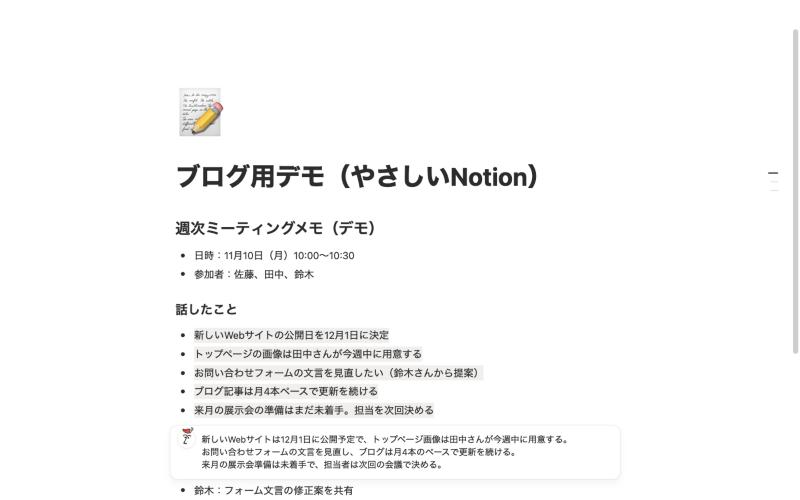
いちばん手軽なのは、要約したいページを開いて、Notionエージェントに頼む方法です。
- 要約したいページを開く
- 画面右下の顔アイコンから、Notionエージェントを開く
- 「このページを3行で要約して」と入力する
Notionエージェントは、今開いているページの内容を自動で読み取って答えてくれます。
参考:
・Notion公式ヘルプ「Notionエージェント」
・Notion公式ガイド「Notion AIを使って、より良いメモやドキュメントを作成」
方法2:文章を選んで「AIで編集」で要約する
ページの一部だけを要約したいときは、その文章を選んでから頼みます。
- 要約したい文章をドラッグして選ぶ
- 表示されたメニューから「AIで編集」を選ぶ
- 「箇条書きで要約して」などと入力する
できあがった要約は、そのまま使うか、破棄するか、やり直してもらうかを選べます。
参考:
・Notion公式ガイド「Notion AIを使って、より良いメモやドキュメントを作成」
方法3:AIブロックで要約をページに残す
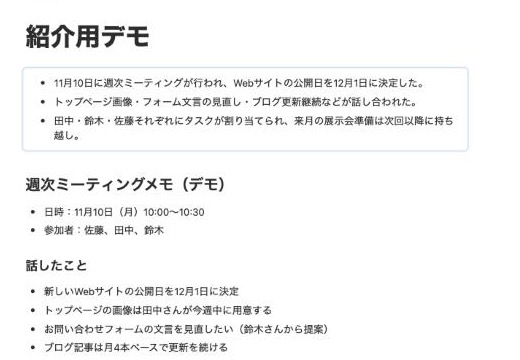
要約をページの中に残しておきたいときは、AIブロックが便利です。
- 要約を置きたい場所で「/AIブロック」と入力する
- 「このページを要約して」などと指示する
- あとで内容が変わったら、「生成」を押して要約を作り直す
AIブロックは、ページを更新したあとに要約だけ作り直せるのがいいところです。
参考:
・Notion公式ヘルプ「Notion AIとは?よくあるご質問」
方法4:PDF・Word・PowerPointを読み込ませて要約する
手元の資料を要約したいときは、Notionエージェントにファイルをアップロードします。
チャットの📎からファイルを選び、「このPDFの内容を要約して」と頼むだけです。
Notionエージェントが読み取れるファイル(公式)
- Word(DOCX)
- PowerPoint(PPTX)
- Excel(XLSX)・CSV
- ZIP
要約するだけでなく、ファイルの内容をページやデータベースに整理してもらうこともできます。
方法5:データベースの各ページを自動で要約する
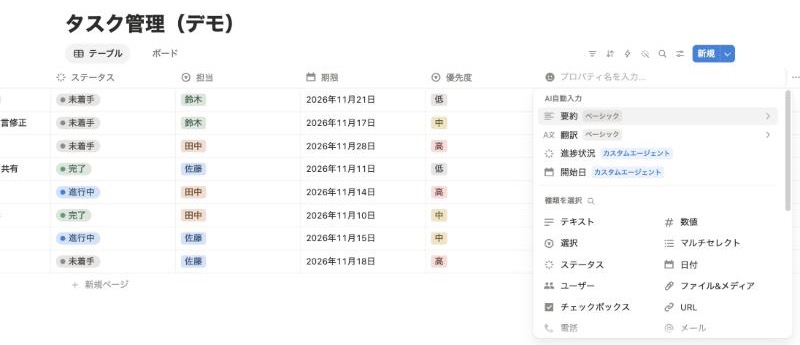
読書メモや議事録のように、ページがたくさんあるデータベースなら「AI自動入力」がおすすめです。
- 要約を入れたいプロパティ名をクリックし、「AI自動入力」を選ぶ
- 「ベーシック」を選び、「2文で要約して」などと指示を書く
- 実行するタイミング(手動・ページ作成時・ページ編集時)を選んで保存する
新しく列を追加するときも、プロパティの種類を選ぶメニューの「AI自動入力」から「要約」を選べます。
ベーシックの自動入力は、そのページの中身だけを使って要約します。
さらに公式ヘルプでは、ベーシックの自動入力はNotionクレジットを消費しないと案内されています。
参考:
・Notion公式ヘルプ「データベースのAI自動入力」

1つのページだけならエージェント、同じ形の要約をたくさん作るなら自動入力、と覚えておくと迷いません。
議事録を要約するならAIミーティングノート

会議の内容を要約したいなら、AIミーティングノートを使うのがいちばんラクです。
会議の文字起こしを止めると、文字起こしとメモをもとに、要約が自動で作られます。
ブロックの下にある「指示」から、要約の形を変えることもできます。自分で決めた形の「カスタム指示」を作っておくことも可能です。
AIミーティングノートの要約で知っておきたいこと(公式)
- 要約を作るには、約1分以上の文字起こしが必要
- 1日に使えるのは、1人あたり10時間まで
- ビジネスプラン・エンタープライズプランで使える
- 2026年12月1日から、1時間の会議で約10 Standardクレジットを使う見込み
参考:
・Notion公式ヘルプ「AIミーティングノート」
・Notion公式ヘルプ「AIクレジットを管理する」
文字起こしのやり方や録音のコツは、NotionAIで議事録を文字起こし&要約する方法でくわしく解説しています。
Webページを要約するには?
Webページを要約したいときは、Webクリッパーで一度Notionに保存してから要約するのが確実です。
- ChromeかSafariに、NotionのWebクリッパーを入れる
- 要約したいWebページを開き、Webクリッパーで保存する
- 保存したページを開いて、方法1のようにNotionエージェントに要約を頼む
スマホの場合は、iPhone・Androidの共有メニューからNotionに保存できます。
一度保存しておけば、あとから何度でも要約し直せます。気になる記事はクリップしておくと便利です。
また、ワークスペースのオーナーが「設定 → Notion AI」でWeb検索をオンにすると、Notion AIがWebで情報を探して答えられるようになります。
参考:
・Notion公式ヘルプ「Notion AIとは?よくあるご質問」
Notion AIに要約をうまく頼むコツ
要約をうまく頼むコツは、「長さ」「形」「目的」の3つを伝えることです。
「要約して」だけでも答えてくれますが、条件を足すほど、そのまま使える要約になります。
そのまま使える要約の指示の例
- このページを3行で要約して
- 決まったことと、次にやることだけを箇条書きにして
- このPDFの要点を5つ、表にまとめて
- 初めて読む人向けに、むずかしい言葉を使わずに要約して
また、AIの要約はまちがえることもあります。大事な数字や決定事項は、元のページで確認してから使いましょう。
なお、Notion AIは使っている人と同じ権限で動くので、自分が見られないページは要約できません。
自分自身も会議の時はAIミーティングノートを活用しています!文字起こし後自動的に要約を作ってくれるのでめちゃくちゃ便利です!
要約以外の使い方は、Notion AIの使い方の記事でまとめています。
よくある質問
無料プランでもNotion AIで要約できますか?
はい、フリープランとプラスプランでも、20回まで(日をまたいでもリセットされない)Notion AIを試せます。続けて使うなら、ビジネスプラン以上が必要です。
参考:
・Notion公式ヘルプ「Notion AIとは?よくあるご質問」
YouTubeなどの動画も要約できますか?
2026年11月時点では、できません。公式ヘルプでは、PDF以外の埋め込みコンテンツ(動画の文字起こしなど)を使った質問には答えられないと案内されています。
長いPDFでも要約できますか?
公式ヘルプには、要約できるPDFのページ数の上限は書かれていません。うまくいかないときは、章ごとに分けて頼んでみてください。
要約するとAIクレジットはどれくらい使いますか?
ビジネスプランでは、AIブロックや文章の編集はStandardクレジットを使います。データベースのベーシックの自動入力は、Notionクレジットを消費しないと案内されています。
クレジットの仕組みは、Notion AIの料金の記事で解説しています。
参考:
・Notion公式ヘルプ「AIクレジットを管理する」
・Notion公式ヘルプ「データベースのAI自動入力」
まとめ|Notion AIの要約は「エージェント → AIブロック → 自動入力」の順に試そう
Notion AIの要約は、まずNotionエージェントで試して、慣れたらAIブロックやデータベースの自動入力に広げていくのがおすすめです。
この記事のポイントをまとめます。
この記事のポイント
- ページ全体はNotionエージェント、一部の文章は「AIで編集」で要約する
- 要約をページに残すならAIブロック(あとから作り直せる)
- PDF・Word・PowerPointは📎でアップロードして要約できる
- データベースはAI自動入力(ベーシック)でまとめて要約できる
- 議事録はAIミーティングノート、WebページはWebクリッパーで保存してから要約
Notion AIでできることの一覧は、Notion AIでできることでまとめています。
私自身、考えはたくさん出てきてNotionに記録するものの、情報が多すぎて収拾がつかなくなることもありました。
そこでAIの力を借りながら情報を整理することで、扱う情報は以前より多いのに頭がクリアになりました。
\Notion AIを3ヶ月無料で試す方法はこちら/
やさしいNotion


【お得すぎ】Notion AIを3ヶ月無料で試す方法|申請手順を解説 | やさしいNotion
Notion AIを3ヶ月無料で試したい方向けに、対象条件・申し込み前の注意点・無料期間中に試すべき機能を解説。100名未満の企業や小規模チームが、Notion AI込みのビジネスプ…
まずは無料でビジネスプランのNotion AIを試して、自分の資料で要約を試してみてください。
\ Notion公式ページに移動します /
※Notionの構築をまるごと任せたい方は、Notion構築代行サービスでご相談いただけます。
コメント