
Notion AIがGoogleドライブの資料を参照・編集できるように!
どうも、Notion公認コンサルタントのクリノです!
最新のアップデートでNotion AIがGoogle ドライブの資料を参照、そして編集できるようになりました!
参照すること自体は以前からできていたのですが編集までできるようになりました…!
実際に私が実験台となり、どんなふうにNotionからGoogleドキュメント資料を参照・編集できるのか確かめていこうと思います!
プロフィール

- Notion歴5年
- Notion公認コンサルタント
- Notion特化ブログ運営:月間23,000PV~
- Notion構築代行:⭐5.0継続中!
- Notion動画講座(Udemy):Notion基礎マスター、AIマスター講座の2つがベストセラー獲得!
- ライ麦パンが好き
目次
早速Notion AIからGoogleドキュメントを編集してみた
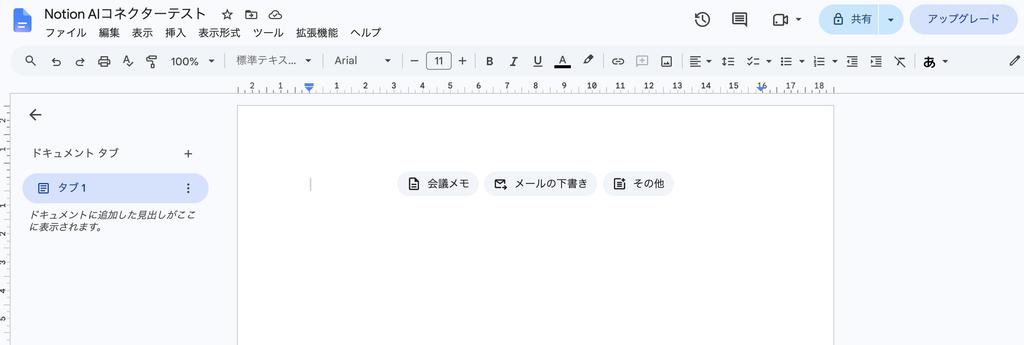
早速 Google Drive に「Notion AI コネクターテスト」という名前で Google ドキュメントを作成しました。
それがこちらです。
そして次に Notion AI に移動して、まず参照できるかを確認しました。
無事に確認できたので、Notion内の「レシピ保管ページ」を参照して、その内容を実際にこのドキュメントに入れてもらうことにしました。
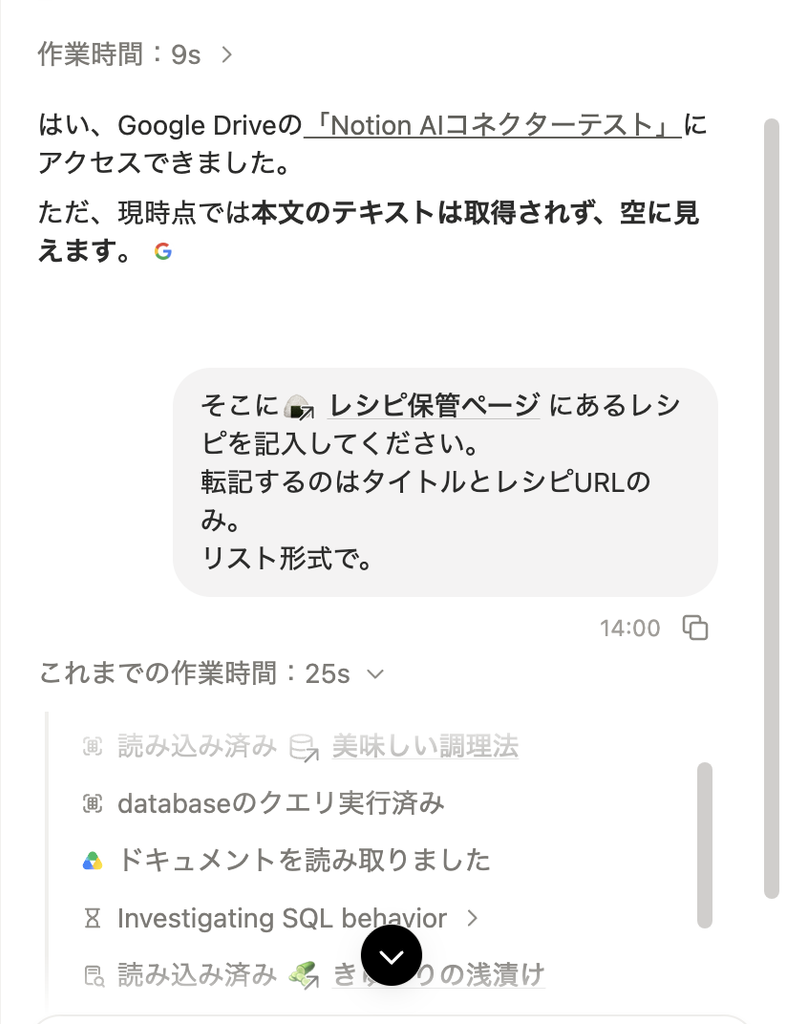
かなりシンプルな作業だったので、30秒もかからずに終わってしまいました。
レシピも少なかったのが幸いしましたが、個人的にはやっぱりもっとレシピを増やしたいと思っています、、!
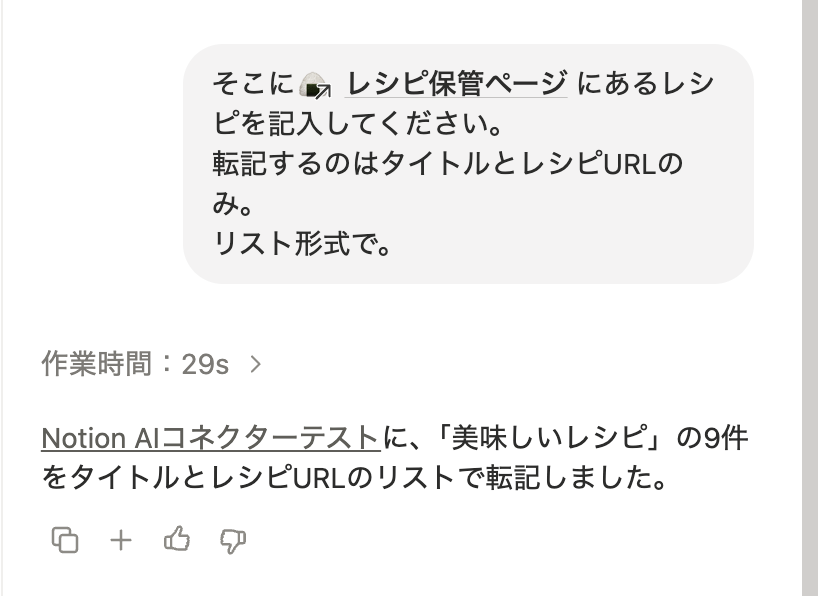
こんな形で、ただリスト形式で書いてもらうようにしか指定しなかったので見にくいんですが、もっとレイアウトというか構成をしっかり設定して見出しを作ったり、表にしたりすることによって、より見やすくGoogleドキュメントに簡単に転記できることが分かりました。
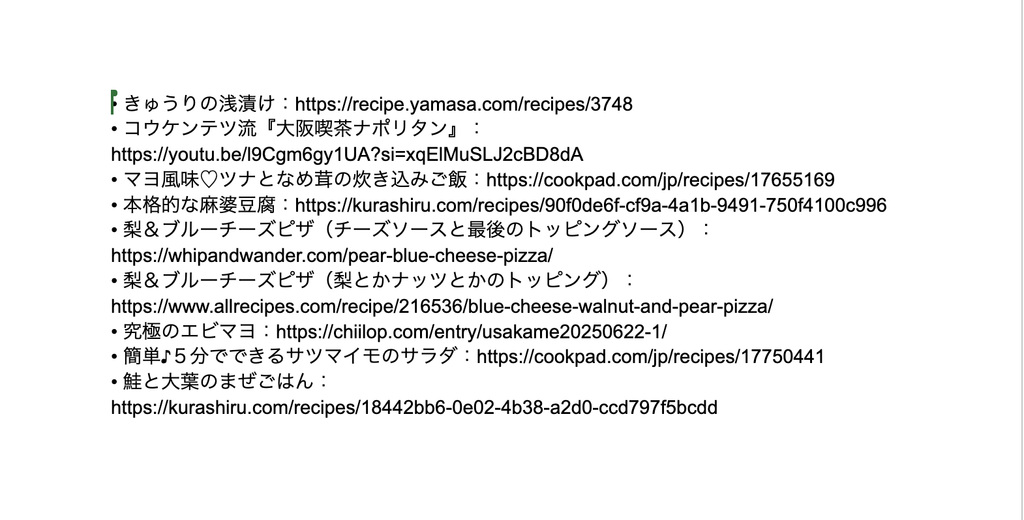
これを使うメリットとしては、今までGoogle ドライブの中にある資料を編集していて、Notionに少しずつ移行していきたいと思っていた方も、Notion AIからGoogle ドライブの資料を編集したり参照したりすることができる点です。
どちらか一方に絶対にデータを溜めておかなきゃいけないというわけではなく、Notionに溜めたい情報はNotionに溜めておき、Google ドライブに溜めておきたい情報はGoogle ドライブに溜めておく。
その住み分けを明確にした上で、Notionからも参照できて編集も可能(AIで簡単に編集できます)というのは、より便利にナレッジ管理ができるのではないかなと思います。
Google ドライブとNotion AIを繋げる方法
これは実はめちゃくちゃ簡単です。ボタン数クリックですぐにつなげることができます。
Notion のサイドバーから「設定」を開いて、「コネクタ」というところを選択します。
その後、「Google ドライブ」というところが選択肢に出てくるので、その画面からあなたのアカウント、そして「Google ドライブアカウントを接続」という箇所をクリックするだけで接続は完了となります。
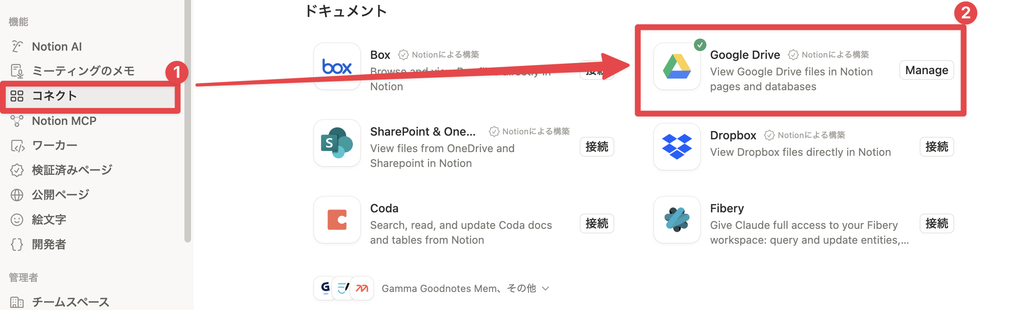
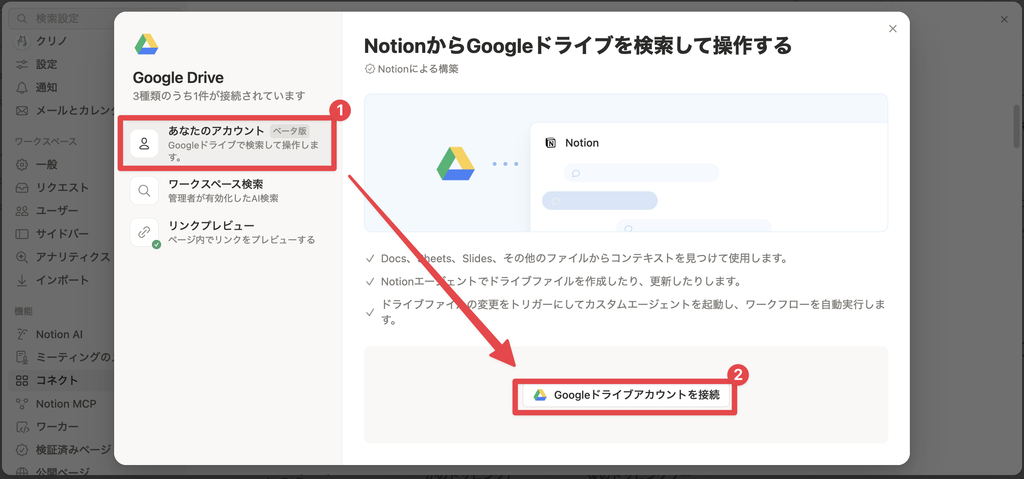
めちゃくちゃ簡単に設定できるので、ぜひお試しください。
ただ注意点として、Notion のビジネスプランもしくはエンタープライズプランが必要となるので、その点はご注意ください。
あわせて読みたい


【お得すぎ】Notion AIを3ヶ月無料で試す方法|申請手順を解説
※当記事はアフィリエイトリンクを含みます Notion AI、気になりますよね。 私も初めて使う前は「便利そうだけど、結局どこまで仕事に使えるんだろう?」と思っていまし...
コメント