
【初心者向け】Notion AIの使い方|呼び出し方・できること・コツを解説
※当記事はアフィリエイトリンクを含みます
Notion AIを使ってみたいけど、何から始めればいいのか、気になりますよね。
私も初めて使う前は「AIってどこから呼び出すの?」「何を頼めばいいの?」と思っていました。
Notion AIは、文章の下書きや要約だけでなく、ページやデータベースの作成まで手伝ってくれます。
ただ、できることが多いぶん、最初は使いどころがわかりにくいんですよね。
この記事では、Notion AIを初めて使う方に向けて、以下の内容を整理します。
この記事でわかること
- Notion AIでできることと、使えるプラン
- Notion AIの呼び出し方(3つ)
- 初心者がまず試したい使い方7つ
- うまく指示を出すコツと注意点
- Notion AIを無料で試す方法
結論から言うと、Notion AIは「スペースキー」か「画面右下の顔アイコン」から呼び出して、まずは要約と文章の書き直しから試すのがおすすめです。
慣れてきたら、データベース作成や議事録など、少し大きな作業を任せていきましょう。
この記事を書いた人

- Notion認定コンサルタント
- Notionテンプレート作成数:31個
- 初心者向けにYouTubeも投稿中
- Notion構築代行:20件以上の実績あり
- UdemyでNotion専門のベストセラー講師
構築代行の無料お問い合わせはこちら⇩
\ Notionで工数削減・利益アップ/
目次
Notion AIとは?使えるプランを確認しよう
Notion AIは、Notionの中に組み込まれたAIで、ワークスペースの情報をもとに作業を手伝ってくれます。
ほかのAIツールとの大きな違いは、Notionに保存しているページやデータベースを、そのまま参照できる点です。
使えるプランは、以下のとおりです。
| プラン | Notion AI |
|---|---|
| フリー | 限られた数の無料AI回答で試せる |
| プラス | 限られた数の無料AI回答で試せる |
| ビジネス | 使える(毎月のAIクレジット制) |
| エンタープライズ | 使える |
参考:
・Notion公式ヘルプ「Notion AIとは?よくあるご質問」
・Notion公式「料金プラン」
ビジネスプランは「無制限」ではなく、メンバー1人あたり毎月決まった量のAIクレジットがつく仕組みです。
クレジットの量や使い切ったときの扱いは、Notion AIの料金の記事でくわしく解説しています。
Notion AIの呼び出し方は3つ
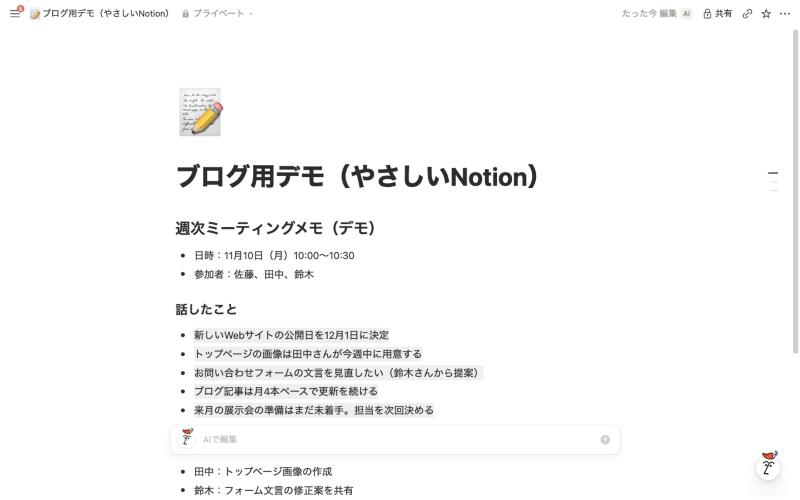
Notion AIは、ページの中・チャット・ショートカットの3つの方法で呼び出せます。
使い分けの目安は、以下のとおりです。
呼び出し方1:ページ内で半角でスペースキーを押す
空の行でスペースキーを押すか、文章を選択すると、その場でNotion AIに頼めます。
今書いている文章を直したい・続きを書いてほしいときに便利です。
呼び出し方2:画面右下の顔アイコンからチャットする
Notion画面の下にある顔のアイコンから、「Notionエージェント」とチャットできます。
開いているページの内容を自動で読み取ってくれるので、「このページを要約して」と頼むだけで使えます。
呼び出し方3:ショートカット(Shift+Cmd/Ctrl+J)
Shift+Cmd+J(WindowsはShift+Ctrl+J)で、すぐにNotion AIを開けます。
ショートカットは「設定 → 個人設定」で好きなキーに変えられます。
参考:
・Notion公式ヘルプ「Notionエージェント」
・Notion公式ヘルプ「Notion AIとは?よくあるご質問」

最初はスペースキーだけ覚えておけば大丈夫です。慣れたらチャットも使ってみてください。
初心者がまず試したいNotion AIの使い方7選
初心者の方は、まず「要約」と「文章の書き直し」から始めると、Notion AIの便利さを実感しやすいです。
ここでは、すぐに試せる使い方を7つ紹介します。
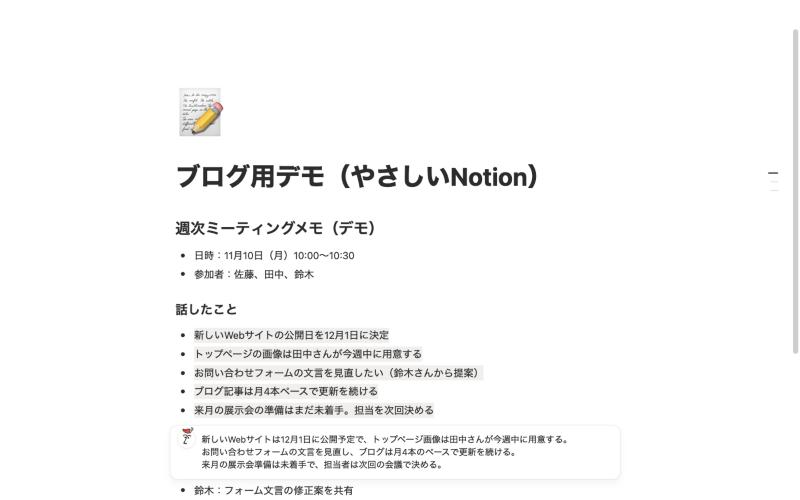
使い方1:ページを要約する
長いメモや資料のページを開いて、チャットで「このページを3行で要約して」と頼みます。
ページの中に要約を残したいときは、/AIブロックと入力して「このページの要約」を作る方法もあります。
使い方2:文章を書き直す・続きを書いてもらう
直したい文章を選んで「AIで編集」を選ぶと、文法の修正・長さの調整・トーンの変更ができます。
Notion AIが書いた内容は、そのまま使うか、破棄するか、やり直してもらうかを選べます。
使い方3:ページを翻訳する
ページ右上の「•••」から翻訳を選ぶと、ページを好きな言語に翻訳してくれます。
使い方4:ワークスペースの情報について質問する
「〇〇の会議で決まったことは?」のように聞くと、ワークスペースの中から答えを探してくれます。
Slackやドライブなどを接続すれば、そちらの情報も探せます。Googleドライブとの連携はこちらの記事で紹介しています。
使い方5:データベースを作ってもらう
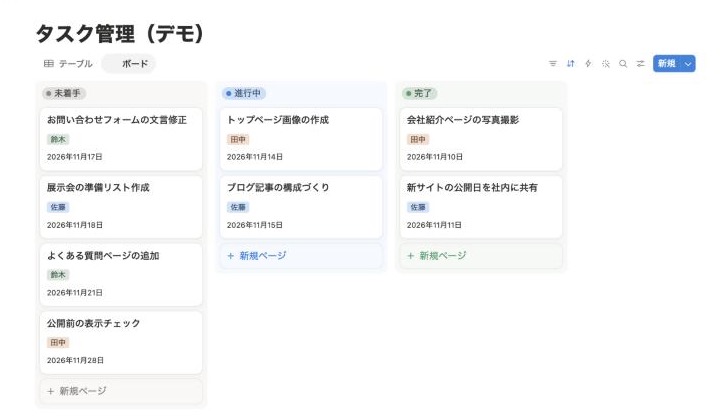
「タスクと担当者を管理するデータベースを作って」と頼むと、ビューやプロパティつきで作ってくれます。
既存のデータベースでは、要約やキーワードを自動で入れる「自動入力」や、数式づくりも手伝ってくれます。
使い方6:PDFやCSVを読み込ませる
チャットの📎からファイルをアップロードすると、内容について質問したり、ページやデータベースに整理したりできます。
使い方7:会議を文字起こし・要約する
AIミーティングノートを使うと、会議の文字起こしと要約を自動で残せます。
くわしい手順はNotionAIで議事録を文字起こし&要約する方法で解説しています。
参考:
・Notion公式ヘルプ「Notion AIとは?よくあるご質問」
・Notion公式ヘルプ「Notionエージェント」
私はナレッジ検索であったり、会議の文字起こしデータをNotionに貯めていっているのでそれらを分析して、過去数ヶ月で何を話したのかといった分析を主に行っています!
ここで紹介した以外の機能は、Notion AIでできることの記事でプラン別にまとめています。
Notion AIにうまく指示を出す3つのコツ
Notion AIにうまく動いてもらうコツは、「何を見て」「何を」「どんな形で」出してほしいかを伝えることです。
コツ1:参照してほしいページを@メンションする
入力欄で@を使ってページやユーザーを指定すると、その情報をもとに答えてくれます。
コツ2:出してほしい形を指定する
「箇条書きで」「表で」「3行で」など、形を指定すると、そのまま使える答えが返ってきやすくなります。
コツ3:一度で決めず、追加で頼む
最初の答えが少し違っても、「もっと短く」「具体例を足して」と続けて頼めば大丈夫です。
そのまま使える指示の例
- このページを、決まったことと次にやることに分けて箇条書きにして
- @〇〇のページをもとに、来週の作業計画を表にして
- この文章を、初心者向けにやさしい言葉で書き直して
- このCSVの内容を分析して、気づいたことを3つ教えて
Notion AIを使うときの注意点
Notion AIを使うときは、「見られる範囲」と「使える量」に注意しておきましょう。
注意点1:自分が見られないページは参照できない
Notionエージェントには、使っている人と同じ権限が適用されます。
自分が見られないページは、AIも見たり編集したりできません。
注意点2:AIクレジットを使い切ると一時的に止まる
ビジネスプランでは、AIクレジットの利用枠を超えると、Notion AIが一時的に使えなくなることがあります。
自動のリセットを待つか、ワークスペースのオーナーがNotionクレジットの利用を許可すると再開できます。
注意点3:まだできないこともある
Notionエージェントは便利ですが、2026年11月時点では以下のことはできません。
Notionエージェントにできないこと(一部)
- コメントの作成・編集
- ページの共有や権限の変更
- AIミーティングノートを始める
- リマインダーの作成
また、AIの答えはまちがえることもあるので、大事な数字や事実は、必ず元のページで確認してから使いましょう。
Notion AIを無料で試す方法
Notion AIをしっかり試したいなら、ビジネスプランを無料で使える方法を活用するのがおすすめです。
フリープランやプラスプランでも、限られた数の無料AI回答でNotion AIを試せます。
ただ、回数が限られているので、ここで紹介した使い方をひととおり試すには足りないことが多いです。
条件を満たせば、Notion AIを含むビジネスプランを3ヶ月無料で試せる方法もあります。条件や申し込み手順はこちらでまとめています。
\Notion AIを3ヶ月無料で試す方法はこちら/
やさしいNotion


【お得すぎ】Notion AIを3ヶ月無料で試す方法|申請手順を解説 | やさしいNotion
Notion AIを3ヶ月無料で試したい方向けに、対象条件・申し込み前の注意点・無料期間中に試すべき機能を解説。100名未満の企業や小規模チームが、Notion AI込みのビジネスプ…
Notion AIの使い方を動画で学びたい方は、Udemyの講座も用意しています。
\最新のNotion AIを実践的にマスターしたい方はこちら👇/
よくある質問
Notion AIは無料で使えますか?
フリープランとプラスプランでも、限られた数の無料AI回答で試せます。本格的に使うなら、ビジネスプラン以上が必要です。
参考:
・Notion公式ヘルプ「Notion AIとは?よくあるご質問」
Notion AIは使い放題ですか?
使い放題ではありません。ビジネスプランでは、メンバー1人あたり毎月決まった量のAIクレジットがつきます。
スマホでもNotion AIは使えますか?
使えます。iPhoneでは、Siriやショートカットアプリ、ホーム画面のショートカットからもNotion AIを開けます。
Notion AIに入力した内容は学習に使われますか?
ワークスペースのオーナーは「設定 → Notion AI」で、データをNotion AIの改善に共有するかどうかを選べます。くわしくは公式のセキュリティのページで確認してください。
参考:
・Notion公式ヘルプ「Notion AIとは?よくあるご質問」
ChatGPTとは何が違いますか?
いちばんの違いは、Notionに保存しているページやデータベースを参照して、そのままページやデータベースを作れることです。
まとめ|Notion AIはまず要約と書き直しから始めよう
Notion AIは、スペースキーか画面右下の顔アイコンから呼び出して、まずは要約と書き直しから試すのがおすすめです。
この記事のポイントをまとめます。
この記事のポイント
- Notion AIはビジネス・エンタープライズプランで使える(フリー・プラスは無料回答で試せる)
- 呼び出し方は、スペースキー・顔アイコン・ショートカットの3つ
- 最初は要約・書き直し・翻訳から試す
- 指示は「何を見て・何を・どんな形で」を伝える
- 大事な数字や事実は元のページで確認する
私自身、Notion AI を使うようになってから、Notion に貯めているナレッジを活かすことができ、生産性が飛躍的に上がりました。
また、仕事だけではなく日記も Notion AI で分析することで、自分の価値観や好き嫌いといった部分もより深く理解できるようになったので、もう手放せないツールになっています!
まずは無料でビジネスプランのNotion AIを試して、自分の使い方に合うか確かめてみてください。
\ Notion公式ページに移動します /
※Notionの構築をまるごと任せたい方は、Notion構築代行サービスでご相談いただけます。

コメント