
Notionの学び方|独学で挫折しない5ステップ完全ロードマップ

Notionの学び方を調べているけど、情報が多すぎてどこから手をつければいいか分からない──そんな気持ちで検索していませんか?
実は私も、Notionを2度挫折した経験があります。
YouTubeで基本操作を覚えても、いざ自分で使おうとすると真っ白なページを前に固まってしまう。
テンプレをダウンロードしても、気づけば放置。
そんな私が、今は毎日のタスク管理・日記・アイデアノート・AI活用まで、すべてNotionで完結させるレベルまで使い込み、Notion専門のUdemyベストセラー講師として活動しています。

Notionを2度挫折したのに、今ではNotionを教える側なんて全く想像できなかったです。(笑)
結論、Notionの学び方で大事なのは「触る→借りる→体系化→習慣化」の順番を守ることだけです。
この順番を守れば、超初心者でも1ヶ月でNotionを実務投入できます。
この記事では、2度挫折した経験から編み出した5ステップのロードマップと、学習目的別のおすすめ手段を正直に比較して紹介します。
この記事を書いた人

- Notion認定コンサルタント
- Notionテンプレート作成数:31個
- 初心者向けにYouTubeも投稿中
- Notion構築代行:20件以上の実績あり
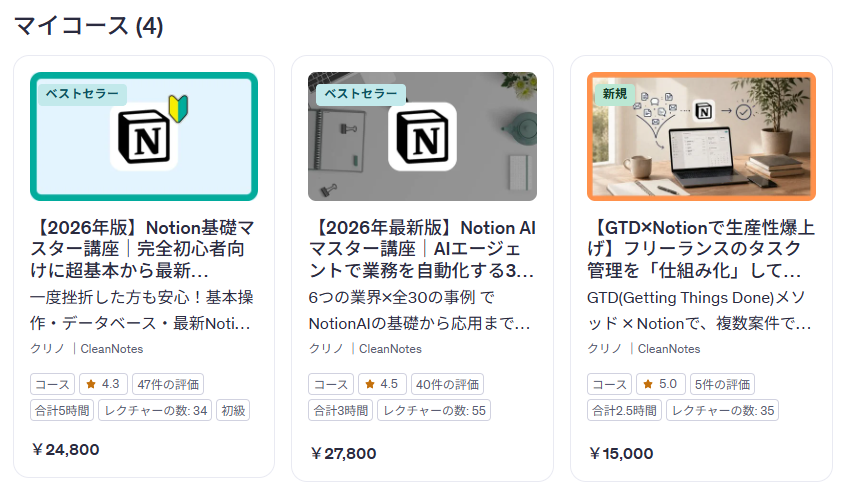
- UdemyでNotion専門のベストセラー講師
構築代行の無料お問い合わせはこちら⇩
\ Notionで工数削減・利益アップ/
\Notionの基礎を動画でマスターしたい方はこちら👇/
\最新のNotion AIを実践的にマスターしたい方はこちら👇/
Udemyは不定期でセールを開催しているのでその時に買うのがオトクです!
目次
【結論】Notionの学び方は「触る→借りる→体系化→習慣化」の4段階で決まる

この章の答え
① まず触る(完璧主義を捨てて5分で手を動かす)
② 型を借りる(既存テンプレを複製)
③ 体系学習する(独学の遠回りを回避)
④ 毎日使う(学んだ機能を「忘れない構造」に組み込む)
Notionを学ぶうえで、多くの人が「完璧に理解してから使い始めよう」とします。
しかし、これが最大の落とし穴です。
Notionは自由度が高すぎるため、先に知識だけ詰め込むと「何を作ればいいか分からない」状態に陥ります。
順番を「まず触る→型を借りる→体系学習→習慣化」にするだけで、挫折率は劇的に下がります。
2026年、今Notionを学ぶ価値が高まっている3つの背景
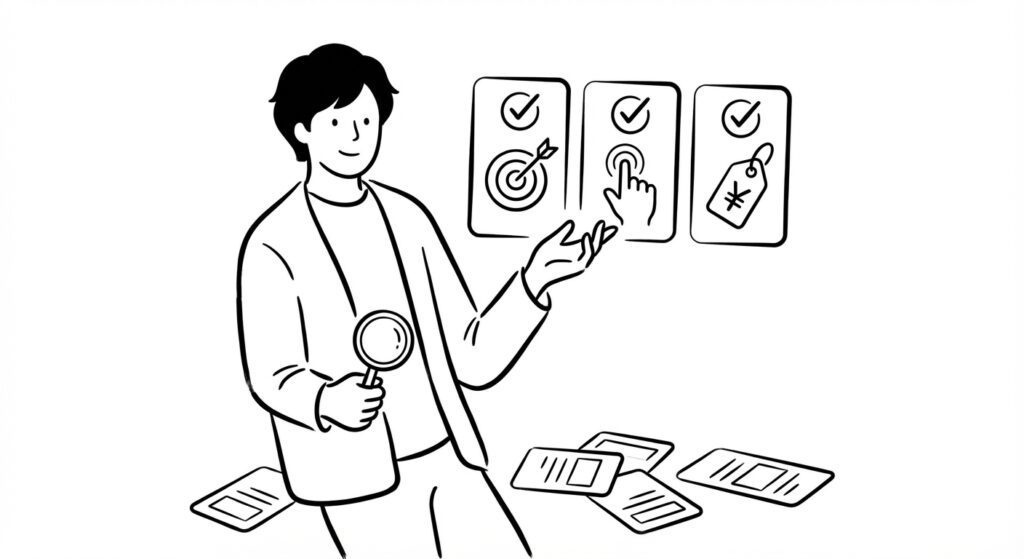
Notionを学ぶ価値が高まっている背景
① AIエージェント標準搭載でNotionが”AI秘書”化している
② リモート・フリーランス増で情報散乱が深刻化
③ 日本語対応・UI改善で初心者の学習コストが激減
AIエージェントが標準搭載され、Notionが”AI秘書”になった
2025年~2026年にかけて、Notionは単なるドキュメント/DBツールから、AIエージェントを内蔵したワークスペースへと進化しました。
議事録要約、タスク自動生成、横断検索まで自然言語で指示できます。
今Notionを学ぶことは、同時に「AIとの協働スキル」を手に入れることに直結します。
関連記事
あわせて読みたい


【2025最新版】NotionAIでできること|プラン別で解説
※当記事ではアフィリエイトリンクを含みます。 2025年9月、Notionが大幅にアップデートされました! 従来の文書作成支援から一歩進んで、AIエージェントという革新的な...
あわせて読みたい

【神機能】NotionAIで議事録を文字起こし&要約する方法
※当記事ではアフィリエイトリンクを含みます。 会議の議事録作成に時間を取られていませんか? この記事では、NotionAIの新機能「AIミーティング」を活用した最速の文字...
情報散乱が”疲労感”を生む時代に突入
フリーランス・副業人口が増え、1人で抱えるツールが5~10個に膚らんだ結果、「あの情報どこだっけ?」を探す時間が毎日20~30分。
Notionは情報一元化のデファクトスタンダードとして、この疲労を解消する選択肢になっています。
日本語対応・UI改善で学習コストが劇的に下がった
数年前までNotionは”英語のハードル”が最初の壁でした。
現在は完全日本語対応・日本語テンプレ豊富・日本語チュートリアルも充実。2026年は、Notionを学ぶ絶好のタイミングです。
とはいえ、まだ本やYoutubeなどの学習教材はそこまで多くはないですね。
Notion独学で挫折する3つの落とし穴(筆者が2度経験)

この章の答え
① 全機能を一気に覚えようとする
② テンプレDLで満足して使わない
③ Notionが重くなる使い方をしてしまう
ここで私自身の失敗を正直に共有します。
同じ落とし穴を踏まないためのワクチンとして読んでください。
落とし穴①:全機能を一気に覚えようとする
1度目の挫折で私がやったこと──YouTubeで「Notion 使い方」系動画を10本ハシゴ。
ブロック、データベース、同期ブロック、ロールアップ、数式…全部を1日で覚えようとして、脳がパンクし「自分には難しい」と判断して離脱。
Notionは何でもできるからこそ、色々手を出そうとして疲れちゃうんですよね。
学習初期に触れるべきは”超基本の3つ”だけで十分です(後述のSTEP1参照)。
落とし穴②:テンプレDLで満足して使わない
「良さそうなテンプレを集めれば使えるようになる」と信じて20個以上ダウンロードしてみたことがあります。
結局、中身が自分の業務と合わず、複製したまま放置。
放置した結果「あれ、自分全然使えてないじゃん…。」と自己嫌悪に。
やはり超シンプルなものをいくつかダウンロードして、その中で1,2個に絞って使い始めることが大事です。
落とし穴③:Notionが重くなる使い方をしてしまう
これは私がNotionを挫折した大きな原因の一つでした。
日記をNotionで書いていたんですが、1個のページ内にデータべースを使わずにひたすら毎日の日記を書いていたんですね。そこには画像のアップロードもしていました。
1ページ内にどんどん情報が溜まっていくことで1年分位した時に、動作が重すぎて正直使い物になりませんでした。(笑)
Notionが重くなると使いづらくなって、使う気が失せちゃいますよね。
Notionを最短で学ぶ5ステップ完全ロードマップ

Notion初心者から最短で習得する5ステップは以下の通りです。
私は独学で学んできて2回の挫折を経験し、遠回りしてきた過去があります。
今からやり直せるのであれば、確実に以下の5ステップで最短習得していきます。
Notionを最短で学ぶ5ステップ
STEP1. 基本ブロック3種だけ使ってみる
STEP2. テンプレを複製して練習してみる
STEP3. 自分が扱いたいテーマをNotionページに作ってみる
STEP4. データベース・関連機能を体系学習する
STEP5. 毎日使ってNotionに慣れる
STEP1. 基本ブロック3種だけ使ってみる
まずはシンプルな以下の基本ブロックだけ使ってみましょう。
①見出し
②箇条書き
③ToDo
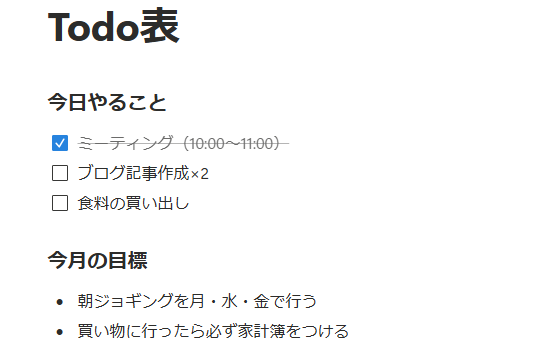
Notionを始めたばかりの方はこれらを使ってTodo表を作ってみましょう。
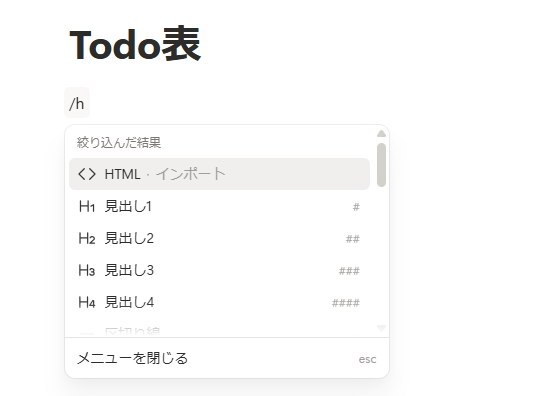
各基本ブロックを呼び出すコマンドがあります。
①見出し =/h
hの後に数字を入れると見出し1~4と自由に決めることができます。
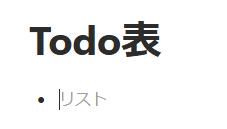
②箇条書き = ・(全角)or ー(全角)
全角で「・」「ー」を入れてEnterキーを押すと、箇条書きの・が表示されます。
③Todo =/todo
/todoでチェックボックスを作成できます。
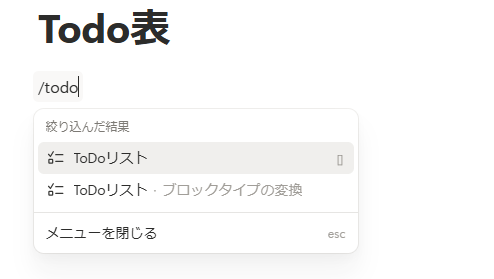
これらの基本ブロックを使うだけでも十分便利なTodo表になります。
STEP2. テンプレを複製して練習してみる
基本ブロックが分かったら、まずはシンプルなテンプレートを触ってみましょう。
Notion公式マーケットプレイスや、私が配布している無料テンプレ一覧から、自分の日常生活・業務で使えそうなものを1つだけ複製してください。
「触って→読んで→真似る」が、上達の最短ルートです。
Notion公式が配布しているのは超シンプルなので、まずはそこから試して肩慣らしをするのが個人的おすすめです!
STEP3. 自分が扱いたいテーマをNotionページに作ってみる
タスク管理でも、日記でも、読書記録でも、何か1つだけをNotionで作ってみましょう。
もちろん配布されているテンプレートをベースに改造して作ってもOKです。
理想は「作りたい気持ちがあるもの×シンプルなもの」の組み合わせです。
完璧を目指さず最低限機能するページを1つ作り、実際に7日間使ってみる。
その過程で「ここ不便だな」と気づくことが、次の学習につながります。
複雑な内容をいきなり作ろうとすると挫折しやすいので注意です!(経験談)
STEP4. データベース・関連機能を体系学習する
ここで初めてNotionの核となる機能のデータべースを学びます。
正直、ここを乗り越えられるかが正念場です。
データベースは難しく感じると思います。
しかしこのデータベース機能が理解できるとNotionがめっっっっちゃくちゃ楽しくなります。
STEP1~3で「現場感覚」を掴んだ状態で体系学習すると、理解の定着率が段違いです。
手段は後述(次章)のとおり複数ありますが、独学で遠回りしたくないなら、この段階でUdemy講座で体系的に学ぶのが最短です。
私は独学でかなり時間がかかっちゃいました。
そこでUdemyの不定期セール(~1800円)を狙って5時間弱のNotion基礎マスター講座を受講するのがコスパが一番良いです。
\Notionの基礎を動画でマスターしたい方はこちら👇/
STEP5. 毎日使ってNotionに慣れる
最後のステップは「学ぶ」ではなく「使い続ける」こと。
Notionは使わないと驚くほどすぐに忘れます。
毎朝Notionを開く習慣をつけることで、学んだ機能が自分の血肉になります。
ここまで来ればNotionの基礎はバッチリです!
学習目的別|Notionを学ぶおすすめ手段を正直に比較

この章のポイント
4つの選択肢それぞれにメリデメがある。自分の「目的×使える時間×予算」で選ぶのが正解。
| 手段 | 向いている人 | 学習時間 | 費用 | メリデメ |
|---|---|---|---|---|
| YouTube・公式ヘルプ | まず無料で試したい | 10~30時間 | 無料 | 気軽。ただし体系性がなく迷子になりやすい |
| 書籍 | じっくり自分のペースで | 20~40時間 | 2,000~3,000円 | 網羅的。ただし最新UI・AI機能は陳腐化しやすい |
| Udemy講座 | 最短で実務投入したい | 4~10時間 | 1,500~2,000円(セール時) | 体系的+ワーク形式+最新AI対応。手を動かさないと定着しない |
| 構築代行・コンサル | 個別相談しながら進めたい | — | 数万円〜 | 自分専用設計。学習というより”完成品納品” |
①無料で試したい人向け:YouTube・公式ヘルプ
コスト0で試せるのが最大の魅力。
ただし、情報が断片的で順序立っていないため、「何を見るべきか」を自分で設計できる人向けです。
独学に自信がある方ならこの選択肢で十分です。
私が学び始めたころは本当にYouTubeに情報がなさすぎましたが、最近はYoutubeの発信も少しずつ増えてきた印象です。
②じっくり体系で学びたい人向け:書籍
1冊を通して読めば、Notionの思想から網羅的に理解できます。
ただし、Notionは月1~2回アップデートされるため、書籍の内容が半年で古くなることも。
最新AI機能は発行時期によりますが載っていないこともあります。
紙を手元に置いて確認しながらNotionを学びたい方はおすすめです!
③最短で実務投入したい人向け:Udemy講座
私が最もおすすめするのがこの選択肢です。理由は3つ。
- ワーク形式でカリキュラムが組まれているため、受講しながら手を動かせる
- 講師が継続アップデートするため、最新のNotion AI機能まで学べる
- 4~10時間で完結するため、週末1日で一気に身につけられる
Udemyのセール時なら1,500~3,000円で購入可能です。
独学で20~30時間彷徘うコストを考えると、時間投資対効果が最も高いのがUdemyです。
私が公開しているNotion講座は、すべて以下を満たすように設計しています:
- ワーク形式(動画を見ながら手を動かして学ぶ)
- 最新のNotion AI機能を含む
- 講座終了時に「自分のタスク管理ページ」が完成する
- Udemyベストセラー・Udemy Business(企業導入版)採用
\最新のNotion AIを実践的にマスターしたい方はこちら👇/
講座は以下のリンクからアクセスできます。
\Notionの基礎を動画でマスターしたい方はこちら👇/
📖 関連記事:より詳しい講座比較は【Notion】初心者~中級者おすすめUdemy講座4選!で解説しています。
④個別相談しながら学びたい人向け:構築代行・コンサル
「学ぶ時間がない、でも仕事では今すぐに使いたい」方には構築代行もあります。
学習というより使える状態のNotionを納品してもらう選択肢です。
詳細はNotion構築代行LPをご覧ください。
業務にすぐにNotionを導入して運用サポートもお願いしたいという方におすすめです。時間と手間を買って最短で使える状態に整えます。
Notionオタクの筆者が毎日やっている「学びを忘れない」3つの仕組み

「学びを忘れない」3つの仕組み
学んだ機能を楽しく使い続ける仕組みを、Notion内に組み込む。
学びを忘れないために大事なのはとにかくNotionを楽しむことです。
そのためにはNotionを毎日開くときに楽しいと思えるような工夫が必要です。
そこで実際に私がやっている楽しいと思える工夫をいくつか紹介します。
ただここは少し脱初心者~中級者レベルになるので、「いつかここまでいきたい」くらいに参考にしていただけると幸いです。
①毎朝開くトップページを作る
私は毎日タスク管理をNotionで行っていますが、そのダッシュボードに以下の内容を入れています。
- 今日行うタスク
- 今日のタスクの進捗チャート(完了率、タスクにかかった時間)
- 発信内容のタスク(新規記事の下書きやYoutubeの企画書などが自動表示)
- 週次・月次目標(振り返り機能付き)
実際に私が使っているタスク管理表です。↓
正直もうこれがない生活は考えられないくらい、毎日使い倒しています。
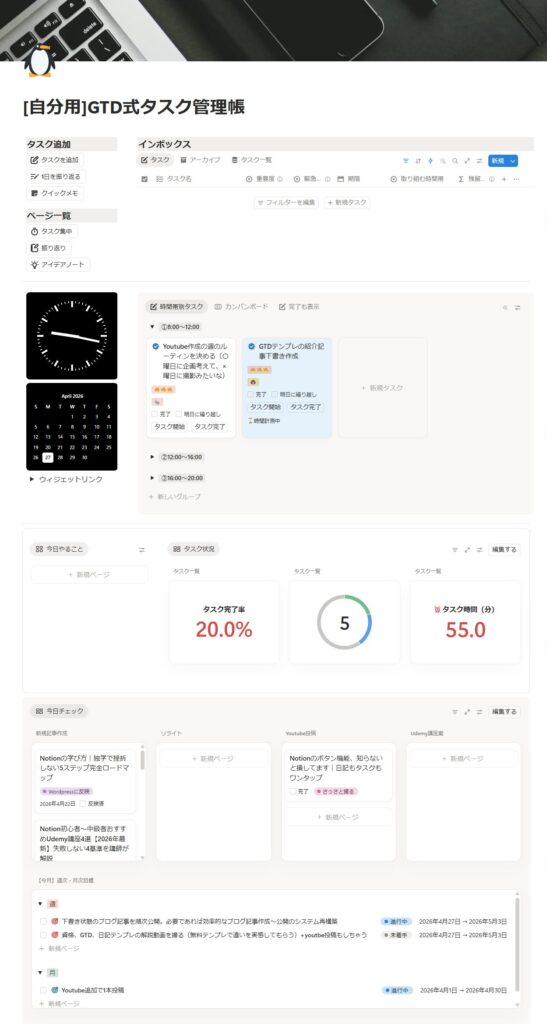
因みに、このタスク管理テンプレートは無料でダウンロードできます!
Notion
GTD式 究極のタスク管理帳 テンプレート・作成者:クリノ | Notion (ノーション)マーケットプレイス
GTDのシステムを更にシンプルに、使いやすくしたタスク管理テンプレートです! データベースを全て紐づけることで面倒くさい作業を全て自動化しています。 直感的で分かり...
関連記事:【Notion無料テンプレ】GTD式 究極のタスク管理帳のご紹介!
このテンプレートのおかげで毎日今日集中すべきタスクが分かるし、これまで完了したタスクのデータが自動でチャートに蓄積されるのでよりモチベーションにつながります。
②振り返りができるシステムを作る
先ほど紹介したタスク管理テンプレートと、日記テンプレートで振り返りを楽にできるシステムを作っています。
私は以下のようにNotionで日記を管理しています。
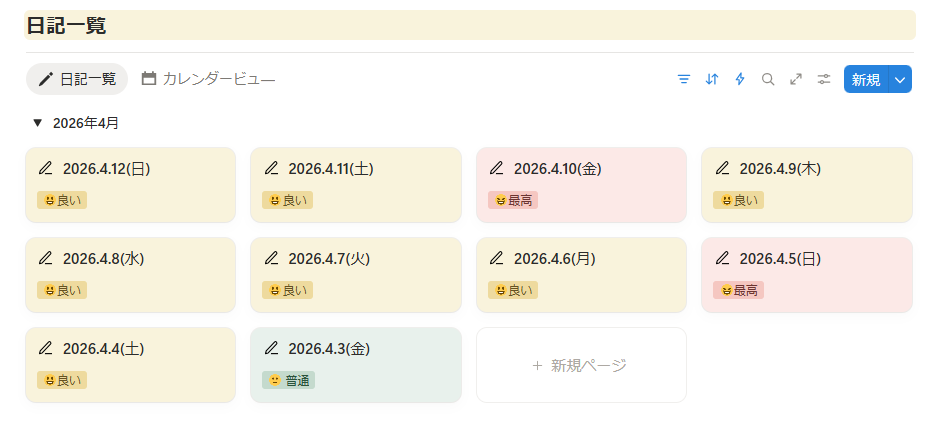
そして、 1週間前/一か月前/半年前/一年前を自動的に判定して過去の日記を表示させるようにしています。
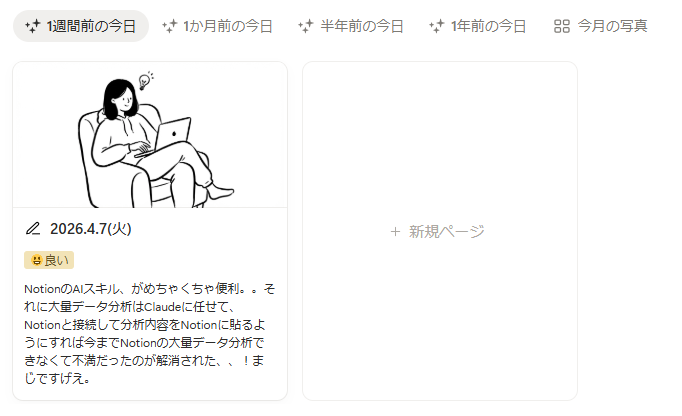
日記も本当はもっと長いのですが紹介用に一部のみ抽出して表示しています
こうすることで過去の日記を振り返って自分の成長を実感できるため、毎日Notionを開いて日記を書くモチベーションになりました。
そのおかげで今では一年以上Notionで日記をつけています。
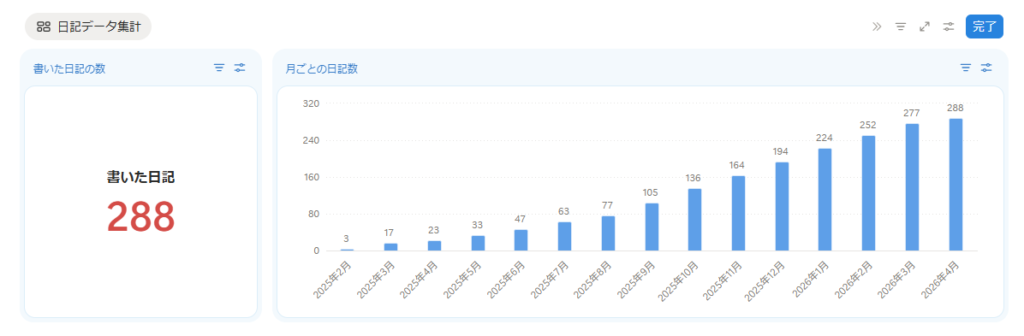
こちらの日記テンプレートも無料で配布しております!
Notion
振り返りが楽しくなる内省日記テンプレート | Notion (ノーション)マーケットプレイス
気軽に楽しく続ける為の日記を作成しました! 簡単に日記が追加できるだけでなく、1週/月/年前の日記を振り返ったり、フォトアルバム風のフレームを利用できます。 楽しく...
このテンプレートについて詳しく知りたい方はこちら↓
あわせて読みたい
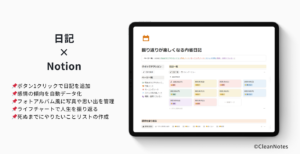
【無料配布】Notionで日記を始める方法|振り返りが楽しくなるテンプレート付き
※当記事ではアフィリエイトリンクを使用しています。 2025年10月更新情報 新たに機能を拡張したPremium版テンプレートをリリースしました!自己管理大好きな私が開発し...
③AI活用で記録の壁を下げる
Notion AIはここ数年で非常に賢くなり複雑なステップもスムーズに自律的に作業を行ってくれます。
私は「1週間の振り返り」と「1か月の振り返り」をNotion AIを使って行っています。
そして振り返りは先ほど紹介したタスク管理の情報であったり、日記の情報などもすべて参照して振り返っています。
これで自分の仕事状況だけではなく自分のプライベートでの状況も全て含まれるので総合的な振り返りが可能になります。
仕事がプライベートに影響したり、プライベートの状況が仕事に影響することもあるので、これらすべての情報をNotionにしっかり記録しておくことでより正確な振り返りを行うことができます。
このAIを使った振り返りが楽しすぎて1か月の振り返りを数日間に3回やってしまってNotion AIに注意されました(笑)
Notionの学び方FAQ

Q1. 何時間くらいで使えるようになりますか?
最短7日間(累計10~15時間)で実務投入レベルに到達可能です。
本記事の5ステップを順番通りに実行した場合の目安です。データベースまで体系的に理解したいなら、1ヶ月(累計20~25時間)で十分です。
Q2. 無料プランだけで学習・実用できますか?
はい、完全に可能です。
個人利用なら無料プランで機能制限をほぼ感じません。有料プランが必要になるのは「複数人でチーム利用」「大容量ファイルアップロード」などのケースです。
Notionの料金プランについて知りたい方はこの記事がおすすめ↓
あわせて読みたい
【2026年】Notion料金プラン比較表|無料でどこまで使える?
※当記事はアフィリエイトリンクを含みます Notionを始めたいけど、どのプランを選べばいいか迷っていませんか? 「フリープランで十分?」「NotionAIを使うにはどのプラ...
Q3. スマホだけでも学習できますか?
学習は可能ですが、PCの方が圧倒的に効率的です。
データベース設計やテーブル操作はPC画面の方が圧倒的に作業しやすいため、STEP3以降はPCをおすすめします。
Q4. Notion AIも一緒に学んだ方がいいですか?
Notionで知識整理、業務改善を行いたい方は学んだ方が良いです。
Notion AIを使うと、議事録要約・タスク生成・横断検索などが自然言語で指示でき、使わない場合の作業時間が2~3倍変わります。
まとめ|「学ぶ」で止めず「毎日使う」まで持ってこれたらNotionにハマります!

Notionの学び方で最も大事なのは、「完璧に理解する」ではなく「不完全でも毎日触る」こと。
本記事の5ステップを「触る→借りる→体系化→習慣化」の順で実行すれば、1ヶ月で実務投入できます。
最短で体系的に学習したい方におすすめ👇
Udemyベストセラー・企業向けUdemy Business採用の講座を配信中です。
\Notionの基礎を動画でマスターしたい方はこちら👇/
\最新のNotion AIを実践的にマスターしたい方はこちら👇/
まずは無料でNotionテンプレートを試したい方👇
テンプレDL数2.2万超。タスク管理・日記・資格勉強管理など、目的別に複製してすぐ使えます。
自分用にNotionページを最短で構築したい方👇
あわせて読みたい

Notion構築代行サービス
Notion構築代行サービス Notionで 業務をシンプルに整える。 顧客・案件・タスク管理を、 毎日迷わず使える形に一元化します。 個人事業主・10名程度までの少人数チーム...
Notionは本当に使いこなせるようになると神ツールなので、これらの情報がお役に立てばとても嬉しいです!!

コメント