
【お得すぎ】Notion AIを3ヶ月無料で試す方法|申請手順を解説

※当記事はアフィリエイトリンクを含みます
Notion AI、気になりますよね。
私も初めて使う前は「便利そうだけど、結局どこまで仕事に使えるんだろう?」と思っていました。
特にチームで導入する場合、いきなり有料契約するのは少しハードルが高いですよね。
でも、対象条件に合う場合は、Notion AIを含むビジネスプランを3ヶ月無料で試せる可能性があります。
この記事では、Notion AIを無料で試したい方に向けて、以下の内容を整理します。
この記事でわかること
- Notion AIを無料で試せるキャンペーンの概要
- 対象者の条件
- 対象外になりやすいケース
- 申し込み前に準備すると良いもの
- 無料期間中に試すべき機能
結論から言うと、従業員数100名未満の企業や小規模チームで、まだNotionの有料プランを使っていない場合は、まず無料対象か確認してみる価値があります。
ただし、無料期間や対象条件は変更される可能性があります。
Notionの公式ページの情報を分かりやすくかみ砕いて、丁寧に解説します!
\ Notion公式ページに移動します /
この記事を書いた人

- Notion認定コンサルタント
- Notionテンプレート作成数:31個
- 初心者向けにYouTubeも投稿中
- Notion構築代行:20件以上の実績あり
- UdemyでNotion専門のベストセラー講師
構築代行の無料お問い合わせはこちら⇩
\ Notionで工数削減・利益アップ/
目次
Notion AIを3ヶ月無料で試せるキャンペーンとは?
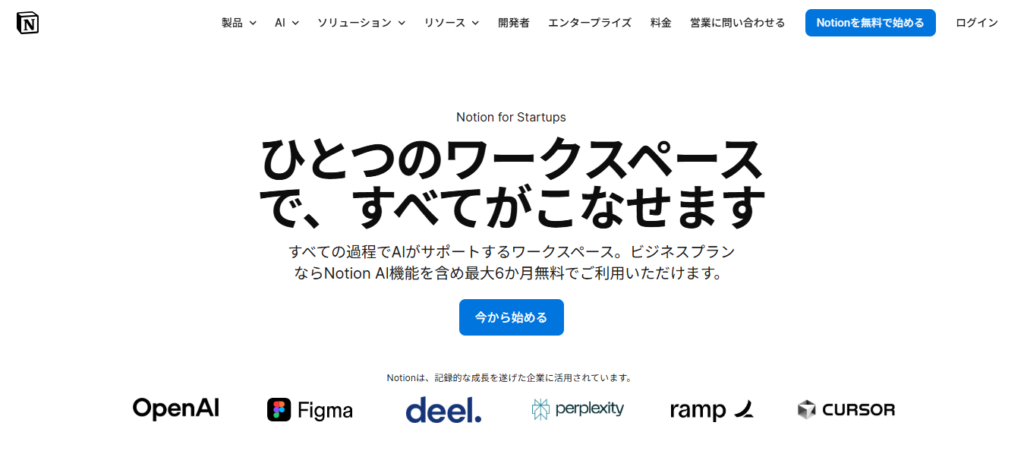
Notionでは、条件を満たすスタートアップや小規模チーム向けに、無制限のNotion AIを含むビジネスプランを無料で試せるプログラムが用意されています。
公式ヘルプでは、Notion for Startupsプログラムとして、対象となるスタートアップにNotion AIを含むビジネスプランを1〜6か月間無料で提供すると説明されています。
対象条件によって、無料期間は変わります。
たとえば、公式情報では以下のように案内されています。
| 区分 | 無料期間の目安 |
|---|---|
| ①パートナー提携のスタートアップ※ | 最大6か月 |
| ②パートナーではないスタートアップ | 3か月 |
| ③中小企業や10人未満のチーム | 1か月 |
※パートナー提携とは、Notionが認定したパートナー企業や団体と連携しているスタートアップのことです。
パートナーかどうかは申請フォーム内にリスト化されています。

恐らくほとんどのケースは②か③に該当します。
①に該当する場合は、申請フォームからパートナー企業を選択してそのまま申請をしてください!
ただ、ほとんどが②か③のケースになると思うのでこの2つのケースについて掘り下げていきます。
②と③の条件の分かれ目が細かいので、ここからは私がNotion公式サイトから情報を丁寧にまとめます!
参考:
・Notionヘルプページ
・Notion for Startups申請ページ
Notion AI3ヶ月無料キャンペーン対象者の条件

主な対象は、従業員数100名未満で、Notionの有料プランをまだ使っておらず、法人ドメインのメールアドレスを持っている企業・チームです。
ざっくり確認するなら、以下に当てはまるかを見てみてください。
3ヶ月無料の対象者
- 従業員数100名未満の企業
- Notionの有料プランをまだ利用したことがない
- 有効な法人ドメインのメールアドレスがある(GmailやOutlookなどは不可)
- 過去にNotionのプロモーション特典を受け取っていない
一方で3ヶ月で申請したのに、審査の結果1か月になるケースもあります。
3ヶ月無料から1ヶ月無料になるケース
- 従業員数が10名未満
- 申請の情報でスタートアップであることを十分に確認できなかった
- 申請情報に問題がある(Webサイトが開けない、情報が不十分、個人による申請と判断された)
情報に不足がなければ、従業員数が10~100名のスタートアップで3ヶ月無料、従業員数が10名未満で1か月という振り分けになります。
条件に当てはまる方は、Notion AIを含むビジネスプランを無料で試せる大チャンスなので、申請して損はありません。
\ 対象者に当てはまる場合は今がチャンス! /
対象外になりやすいケース
個人用メールアドレスだけの場合や、すでにNotionの有料プランを使っている場合は、対象外になる可能性があります。
申し込む前に、以下のケースに当てはまらないか確認しておきましょう。
対象外になりやすいケース
- GmailやOutlookなどの個人用メールしか持っていない
- すでにNotionの有料プランを使っている/過去に有料プランを使った
- 過去にNotionのプロモーション特典を受け取ったことがある
- 法人サイトや会社情報を確認できない
- 会社や事業としてではなく、完全な個人利用で申し込みたい
- 教育機関や個人用ドメインで申し込もうとしている
特に注意したいのは、過去に有料プランを使ったことがあるケースです。
「忘れてたけど、ずっと昔に有料プランを使ってた!」という場合もありますので、申請前にしっかり確認しておきましょう。
Notionの設定から、「請求」という項目がありますので、そちらから過去の請求情報をチェックできます。
申し込み前に準備するもの

申請内容は時期や状況によって異なる可能性はありますが、以下の内容を準備しておくと安心です。
申請前に準備しておくと良いもの
- 法人ドメインのメールアドレス
- 会社概要
- 企業WebサイトURL
- 従業員数
申請自体は情報を揃えれば可能ですが、「なぜNotion AIを使いたいか?」も言語化しておくことを強くお勧めします。
無料で試せるからといって何も決めずに始めると、「便利そうだった」で終わりやすいです。
そこで、以下の内容を言語化してみましょう。
- 会議後の議事録作成をどれくらい減らせるか?
- タスクの抜け漏れを減らせるか?
- 社内メモや資料を探す時間が減るか?
- ブログやYouTubeなどのコンテンツ制作に活かせるか?
- チーム内の情報共有が楽になるか?
無料期間は意外とあっという間に終わってしまいます。
貴重な無料期間を無駄にしない為に、「なぜNotion AIを使うのか?」も明確にしておきましょう。
Notion AIを3ヶ月無料で試す為の申し込み手順
対象条件に当てはまる場合は、公式ページから必要情報を入力して申し込みます。
流れは大きく以下です。
- 公式ページにアクセスする
- 対象条件を確認する
- 必要事項を記入して申し込む
- 結果を待つ
改めて対象条件と、事前に用意しておくと良いものを貼っておきますね。↓
3ヶ月無料の対象者
- 従業員数100名未満の企業
- Notionの有料プランをまだ利用したことがない
- 有効な法人ドメインのメールアドレスがある(GmailやOutlookなどは不可)
- 過去にNotionのプロモーション特典を受け取っていない
申請前に準備しておくと良いもの
- 法人ドメインのメールアドレス
- 会社概要
- 企業WebサイトURL
- 従業員数
申請は無料です。
お得過ぎるキャンペーン中の今、ぜひお試しを!
\ Notion公式ページに移動します /
無料期間中に試すべきNotion AI機能
無料期間中は、文章生成だけでなく、会議メモ・タスク整理・社内ナレッジ検索など、チーム運用に近い機能を優先して試すべきです。
Notion AIというと、文章を書いてくれるAIのイメージが強いかもしれません。
もちろん文章作成にも使えます。
ただ、Notion AIの強みはそれだけではありません。
Notionに溜めた情報をもとに、整理・要約・検索・次の行動の洗い出しまでできることが大きな魅力です。
AIミーティングノート
-大.gif)
会議が多いチームなら、まず試したいのがAIミーティングノートです。
AIミーティングノートでは以下の機能が使えます。
①精度の高い文字起こし
② 文字起こしを基にした要約作成(プロンプトを設定して出力のカスタマイズも可能に)
基本的な使い方は文字起こしをする→出力ルールを決めてAIミーティングノートが内容を整理
といった感じです。具体的には、
- 会議の要点を3行でまとめる
- 担当者ごとのネクストアクションを整理
- 今回の会議の要約と次の会議で話すことをまとめる
私が実際に使っているGIF画像を上に添付しましたが、音声認識をしてAIが内容を推測して修正したものを文字起こししてくれるので、かなり精度が高いです。
特に会議が多いチームでは、会議で決まったことや次にやるべきことが曖昧になりやすいです。
「あれ、誰がやるんだっけ?」という状態が続くと、せっかく会議したのに前に進みません。
AIミーティングノートは、その抜け漏れを減らす目的で試すと効果が分かりやすいです。
\AIミーティングノートの使い方はこちらの記事でまとめています/
やさしいNotion


【神機能】NotionAIで議事録を文字起こし&要約する方法 | やさしいNotion
NotionAIを使って議事録の文字起こしと要約を最速で行う方法を解説!NotionAIに話すだけで議事録の文字起こしと要約を全て行ってくれます。
社内ナレッジ検索
Notion AIで特に便利だと感じているのが、Notionに蓄積した情報を参照して整理してくれることです。
私自身、Notionにタスクやプロジェクト、日記、アイデア、コンテンツ制作の反省などを溜めています。
すると、Notion AIがその情報を参照しながら、今後やるべきことや、自分では気づきにくい傾向を整理してくれることがあります。
私の活用例をあげると、Notionで貯めた日記を基にNotion AIで定期的に分析を行っています。
「自分のここ1か月の感情の傾向と、感情が最高の時の行動との関連性を分析して」とNotion AIに依頼します。
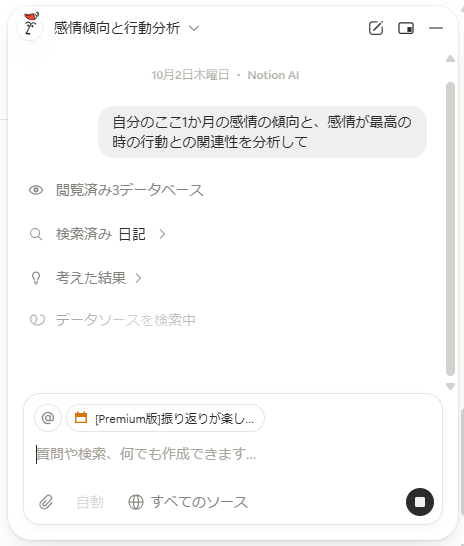
すると以下の回答が出力されました。(一部省略)
ここ1か月の感情の傾向(30日間)
- 記録数: 28件
- 平均スコア: 3.96/5
- 内訳: 最高 7日・良い 14日・普通 6日・良くない 1日・最悪 0日
解釈
- ポジティブ(良い以上)が75%超。全体として安定して良好な1か月でした。
- ボトムは1日のみ。乱高下よりも「良い〜最高」を行き来するリズム。
「最高(😆)」の日に共通する行動・状況
テキストから頻出した行動や出来事を要約しました。
- 社会的交流やポジティブなフィードバック
- 友人・新しい人との会話やイベント参加。会話が盛り上がる、関心を持たれる体験。
- 仕事の反応が良い。褒められる・依頼や売上の手応えがある。
- 身体感覚の快
- 天気が良い日、光を浴びる、景観が開けるなど環境改善で気分が上がる。
- 食と小さなご褒美
- 外食やグリル、好物を楽しむ、手作りの食体験が満足度に寄与
逆に“普通〜良くない”の日に見られた要素
- 体調負荷や慢性的な疲労、胃の不調の余韻。
- 出費や返答待ちなどコントロール不能なストレス源。
- 関係性の摩擦やコミュニケーション負荷。
これらは「最高」を阻害し、スコアを押し下げる要因に。
自分では気づけないポイントを客観的にNotion AIが整理をしてくれます。
今回は個人利用の例ですが、業務利用でも同様です。
プロジェクトやタスクの進行状況、過去の議事録の内容など
データベースに記録していればNotion AIが全てのデータを参照して分析・提案を行います。
特にNotionは情報の一元化が得意なので、Notionのデータベースに情報が貯まれば貯まるほど、分析が正確になり非常に強力な第二の脳として機能します。
これは、他のAIツールにはないNotion AIの大きな魅力だと感じています。
ドキュメント作成・要約
Notion AIは、ドキュメント作成や要約にも向いています。
たとえば、以下のような作業です。
- 議事録の要約
- プロジェクトメモの整理
- 社内FAQの下書き
- 営業メモの整理
- ヒアリングメモの要約
ChatGPTやGeminiもドキュメント作成や要約はできます。
しかし、違う点はデータベースで情報をまとめて整理できるという点です。
作成したドキュメントをデータベースに入れて、カテゴリーごとに整理できます。
整理されて情報が貯まってくれば、Notion AIに情報を参照し、さらに精度の高いアイデアを出したり、新たなドキュメント制作も行えます。
そこで、使える知的資産を残すために、Notion AIで日ごろからドキュメント作成や要約などの基本作業を行うことをオススメします。
UdemyでNotion AIの機能を3時間で学べるコースを公開しています。
特別に割引クーポンを適用しているので、まずはNotion AIの概要を知りたいという方はぜひ!
\最新のNotion AIを実践的にマスターしたい方はこちら👇/
Notion AIを無料で試す時の注意点

無料期間を無駄にしないためには、対象条件だけでなく、検証する業務・チーム内の運用ルール・継続判断の基準を決めておくことが大切です。
ここでは、申し込み前に知っておきたい注意点を整理します。
注意点1:条件や無料期間は変わる可能性がある
Notionの無料プログラムや料金プランは、時期によって変わる可能性があります。
この記事では、執筆時点の公式情報をもとに整理しています。
ただし、最終的な条件は必ず公式ページで確認してください。
特に以下は変わる可能性があります。
- 無料期間
- 対象となる企業規模
- 必要なメールアドレス
- 対象外条件
- 申し込み手順
- 利用できる機能
「この記事に3ヶ月と書いてあったから大丈夫」と判断するのではなく、申し込み画面の表示を必ず確認しましょう。
注意点2:何も決めずに始めると効果が分かりにくい
無料で試せると聞くと、とりあえず登録したくなります。
でも、何も決めずに始めると効果が分かりにくいです。
おすすめは、最初に検証テーマを1つ決めることです。
たとえば、以下のような形です。
- 会議後の議事録作成を半分にできるか
- タスクの抜け漏れを減らせるか
- プロジェクトの進捗確認を楽にできるか
- コンテンツ制作の反省を次回に活かせるか
- 日記やアイデアの蓄積から自分の傾向を見つけられるか
無料期間中は、使った機能の数よりも、改善できた業務の数を見た方がいいです。
注意点3:個人利用とチーム利用では見るべきポイントが違う
個人利用なら、文章作成や要約だけでも便利です。
でも、チーム利用なら見るべきポイントが少し変わります。
チームで見るべきなのは、以下です。
- 情報共有が楽になったか
- 会議後のタスクが明確になったか
- メンバーが同じ情報を見られるか
- 探す時間が減ったか
- Notionを開く理由が増えたか
チームで使う場合、Notion AI単体ではなく、Notion全体の設計が大事になります。
AI機能だけを見て判断するより、情報の置き場や運用ルールも含めて試すのがおすすめです。
注意点4:AIだけでNotionが整うわけではない
Notion AIは便利です。
でも、何も情報がない状態で魔法のように整えてくれるわけではありません。
Notionのページ設計が散らかっていると、AIも活かしにくいです。
先に、情報の置き場を作る必要があります。
たとえば、以下のような置き場です。
- タスク
- プロジェクト
- 会議メモ
- 顧客情報
- 日記
- アイデア
- 反省メモ
こうした情報をNotionのデータベースに蓄積しておくことで、Notion AIの価値が出やすくなります。
無料期間中も、ただAIチャットを試すのではなく、
「Notionに情報を溜める → AIに整理してもらう」
この流れを試してみてください。
よくある質問

個人でも3ヶ月無料で使えますか?
個人利用だけの場合は、対象外、もしくは1か月のみになる可能性があります。
今回のキャンペーンでは、法人ドメインのメールアドレスや企業情報が必要です。
個人でNotion AIを試したい場合は、通常のNotion AI無料トライアル(20回まで)を試すのが一番安全です。
GmailやOutlookのメールアドレスでも申し込めますか?
Notion公式ページによると、GmailやOutlookなどの個人用メールアドレスは利用不可となっています。
今回の条件では、法人ドメインのメールアドレスが重要です。
すでにNotionを使っている場合でも対象ですか?
無料プランでNotionを使っているだけなら、対象になります。
ただし、すでに有料プランを使っている場合や過去に有料プランを使っていた場合は対象外です。
また、過去にNotionのプロモーション特典を受け取っている場合も、対象外になります。
申し込み前に、必ず確認をしておきましょう。
Notion AIだけを無料で使えるのですか?
Notion AIだけではなく、Notion AIを含むビジネスプランを無料で試せます!
そのため、Notionデータベースのオートメーション機能やチャートビューの無制限利用など、できることが広がります。
今回のキャンペーンで、ぜひNotion AIだけでなく基本的なNotion機能もどんどん触ってみてください!
無料期間中に何を試すべきですか?
最初は、以下の4つがおすすめです。
- AIミーティングノート
- 社内ナレッジ検索
- ページ・データベース作成
小規模チームなら、AIミーティングノートやNotion AIでナレッジ検索をしてみるとNotion AI独自の強みを体験できます。
また、Notion AIを使えばリサーチを行い、その情報をページに変換、さらにデータベースを作成してその中に格納することで知的資産として整理しやすい形にまとめてくれます。
こういった使い方もぜひ試して頂きたいです。
無料期間が終わったら自動で課金されますか?
無料期間が終了すると、ビジネスプランの通常料金が適用されます。
継続して利用する場合は、料金が発生し、プランの自動更新が行われます。
もし継続を希望しない場合は、無料期間終了前に設定画面からプランをダウングレードすることで、無料プランへ戻すことが可能です。
ダウングレードの方法は、設定 → アクセスと請求 → プラン変更から選択できます。
この記事と一緒に読みたい関連記事
Notion AIを無料で試す前後で、料金・使い方・議事録・導入手順の記事を読むと判断しやすくなります。
今後、以下の記事を追加して内部リンクをつなぐ予定です。
- Notion AIとは?料金・使い方・できること・無料で試す方法を初心者向けに解説
- Notion AIの料金はいくら?無料版・有料プラン・ビジネスプランの違いを解説
- Notion AIは無料でどこまで使える?無料版の制限と3ヶ月無料で試す方法
- Notion AIの使い方を初心者向けに解説|文章作成・要約・タスク整理まで
- Notion AIでできること10選|仕事で使える活用例をまとめて紹介
- Notion AIミーティングノートとは?文字起こし・要約・アクション整理の使い方
- Notion AIで議事録を作る方法|AIミーティングノートの使い方と注意点
- 小規模企業がNotion AIを導入するメリット|100名未満のチーム向けに解説
- Notion AIをチームで始める手順|導入前に決めるべきページ設計と運用ルール
まとめ|対象条件に当てはまるなら、まず無料で試して判断しよう
Notion AIは、文章作成だけのAIではありません。
会議メモ、タスク整理、社内ナレッジ検索、プロジェクトの整理、コンテンツ制作の改善など、Notionに蓄積した情報をもとに仕事を整えるために使えます。
特に小規模チームでは、AIツールをバラバラに増やす前に、Notionでまとめて試す価値があります。
この記事のポイントをまとめます。
この記事のポイント
- 条件に合えば、Notion AI込みのビジネスプランを無料で試せる!
- 主な対象は、100名未満の企業や小規模チーム
- 法人ドメインのメールアドレスが必要
- 既にNotionの有料プランを使っている/過去に使った場合は対象外
- 無料期間中は、1つの業務フローを決めて検証する
- Notion AIは、情報を溜めるほど自分の文脈に合いやすくなる
- 最終的には「仕事と情報がどれだけ整ったか」で判断する
私自身、Notion AIの良さは「その場で文章を作ってくれること」だけではないと感じています。
Notionに日々のタスク、プロジェクト、日記、アイデア、コンテンツ制作の反省を溜めておく。
すると、それらの情報をもとに、次に何をすればいいか、自分にどんな傾向があるかを整理してくれる。
この「使うほど自分の知的資産が育つ感覚」が、Notion AIの大きな魅力です。
特にチームでNotion AIを導入すれば情報を探すコストが大幅に減り、議事録作成~要約までが楽になり、全体の工数が削減され利益アップに繋がりやすいです。
自分は個人利用なので利用できず悔しいですが、これはかなりお得すぎるキャンペーンです。
正直、このキャンペーンもいつまで続くかは定かではないので、とりあえず申請してみるというのもアリですよ!
\ Notion公式ページに移動します /

コメント