
Notionで資格勉強を管理する方法|初心者OKの完全ガイド

「資格の勉強を始めたけど、どこまで進んだか分からない…」
「計画を立てても、気づけばスケジュールがグダグダに…」
資格勉強って、勉強そのものより「管理」が大変ですよね。
私はNotion歴5年で、30個以上のテンプレートを作ってきました。その中でもダントツで売れているのが、資格勉強用のテンプレートです。
私が作成したテンプレはNotion公式の「試験シーズンの必需品」にも選出されました。
\Notion公式の「試験シーズンの必需品」カテゴリに選出!/
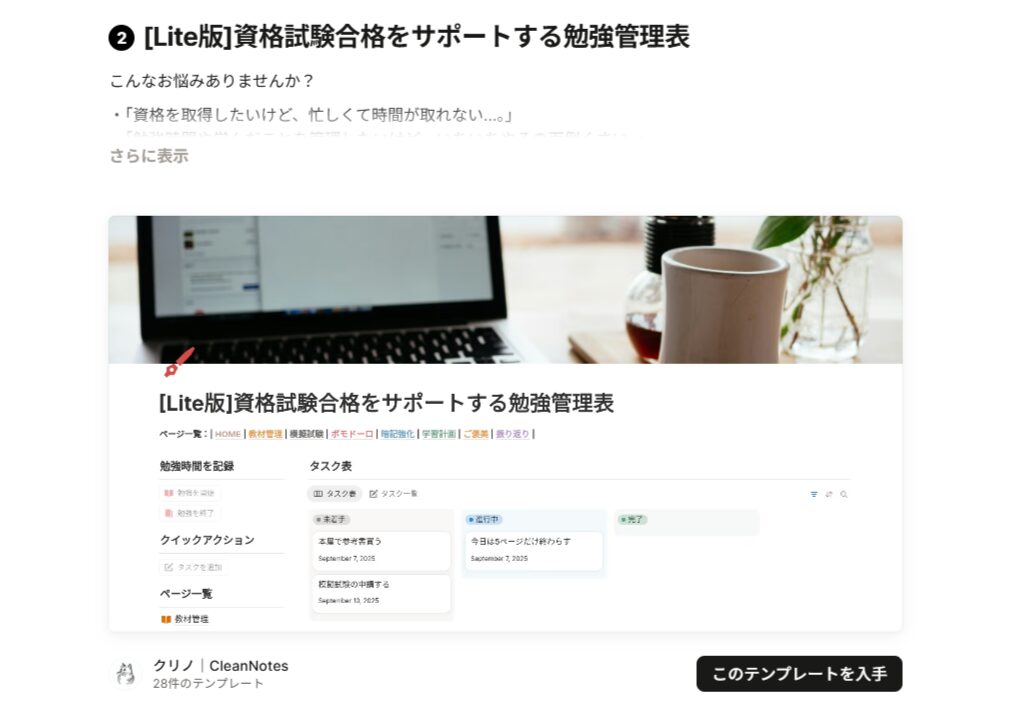
この記事では、Notionで資格勉強を管理する具体的な方法を、初心者でもすぐに始められるレベルで解説します。
この記事で分かること
- Notionで勉強管理を始める3つのステップ
- 合格率を上げるNotion活用テクニック5選
- テンプレートのダウンロード方法【無料】
まずは無料テンプレートで試してみたい方はこちら ⇩
\ Notion公式サイトに移動します /
Notion

[Lite版]資格試験合格をサポートする勉強管理表テンプレート・作成者:クリノ | Notion (ノーション)マーケ...
2日に1個売れている「資格試験合格をサポートする勉強管理表」の無料版をリリースしました! 資格勉強を頑張る全ての方に向けて、勉強時間計測、タスク管理、学習内容の振...
資格勉強テンプレの解説記事はこちら👇
あわせて読みたい
【2026年版】資格勉強を効率化するNotionテンプレ|無料
実は資格勉強の効率化には、Notionの勉強管理テンプレートが最適なんです。 TOEIC・簿記・FP・宅建・ITパスポートなど、あらゆる資格試験に対応。 さらに、目標設定・タ...
この記事を書いた人

- Notion認定コンサルタント
- Notionテンプレート作成数:31個
- 初心者向けにYouTubeも投稿中
- Notion構築代行:20件以上の実績あり
- UdemyでNotion専門のベストセラー講師
構築代行の無料お問い合わせはこちら⇩
\ Notionで工数削減・利益アップ/
目次
結論:Notionなら資格勉強の「全部」を1つにまとめて管理できる
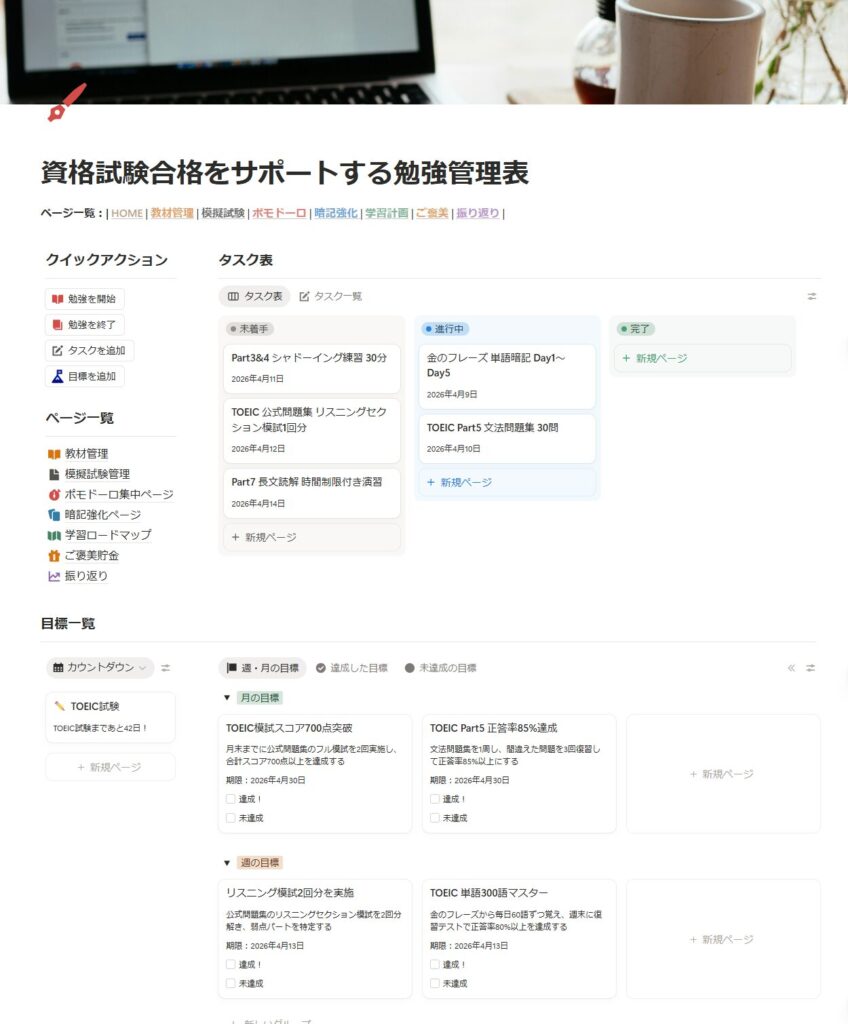
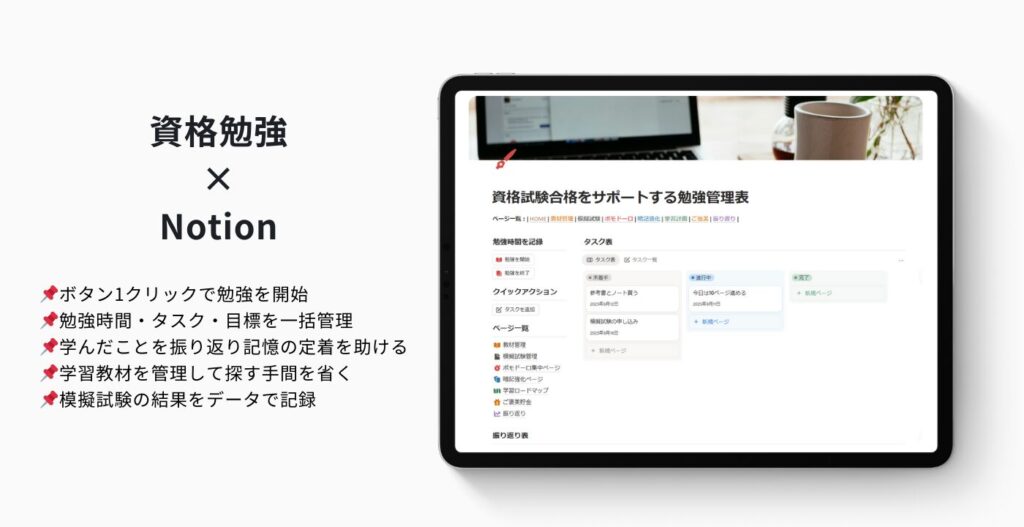
Notionを使えば、勉強のタスク管理・時間記録・教材管理・スケジュール管理・振り返りを、すべて1つの画面で管理できます。
ExcelやGoogleスプレッドシートでも管理はできますが、ファイルがバラバラになりがちです。Notionなら1ページに全てを集約できるので、「あのメモどこだっけ?」がなくなります。
実際に、このテンプレートを使ってキャリアコンサルタント試験に合格した方もいます。
ここからは、具体的な管理方法を3つのステップで解説していきます。
なぜNotionが資格勉強の管理に向いているのか?
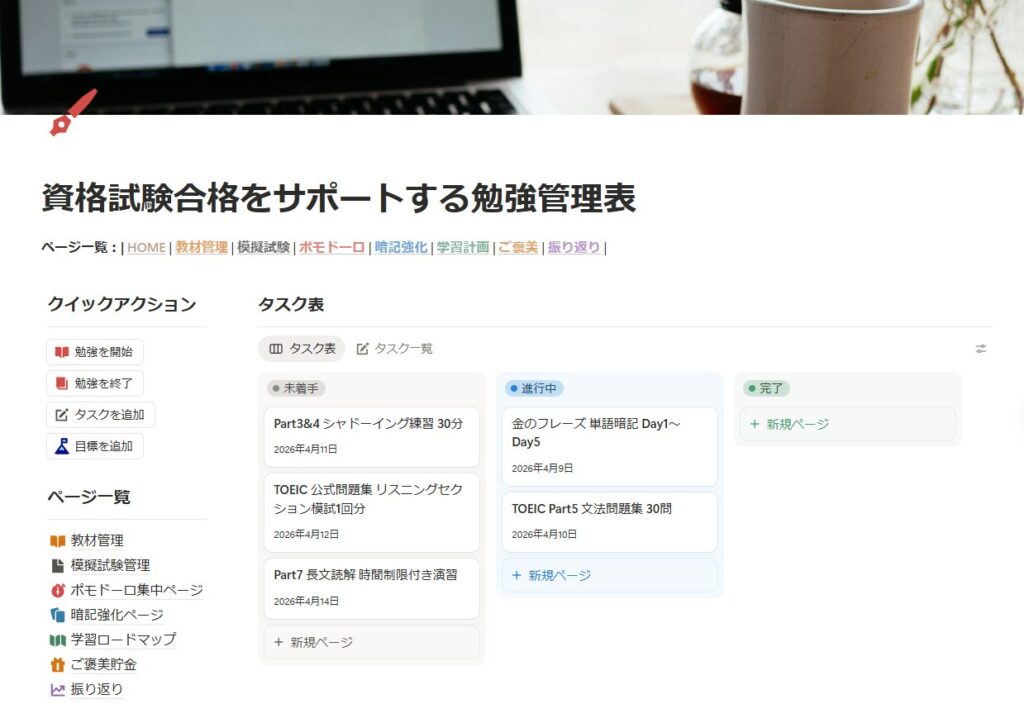
理由はシンプルで、「勉強に必要な情報を全て1つの場所にまとめられるから」です。
資格勉強で管理すべきものは意外と多いです。
- 今日やるべき勉強タスク
- 勉強した時間の記録
- 使っている教材やWebサイトのリンク
- 模擬試験の結果
- 試験日までのスケジュール
これらをノートアプリ、カレンダー、Excel、ブックマーク…とバラバラに管理すると、探す時間だけで1日10分以上ロスすることもあります。
Notionなら、これが1ページに収まります。
情報を1ページに集約できるから「探す時間」がゼロになる
Notionはメモもデータベースもカレンダーも、すべて1つのページに配置できます。
勉強を始めるとき、Notionを開くだけで「今日何をやるか」「どこまで進んだか」がすぐ分かります。
カレンダー・リスト・ボードなど表示を切り替えられる
同じデータを「今日のタスクリスト」としても「週間スケジュール」としても見られます。
勉強の進捗を自分にとって一番見やすい形で確認できるのがNotionの強みです。
スマホ・PC・タブレットで同期できる
Notionはマルチデバイス対応です。通勤中はスマホでタスク確認、自宅ではPCでじっくり勉強記録、カフェではタブレットで問題演習…と、場所を選ばず管理できます。
Notionで資格勉強を管理する3つのステップ【初心者向け】
Notionで勉強管理を始めるのに、難しい設定は不要です。テンプレートを使えば、3つのステップで今日から始められます。
ステップ①|勉強用のページを作る(またはテンプレをDLする)
一番簡単なのは、既にできあがったテンプレートをダウンロードする方法です。
- Notion公式サイトにアクセス
- 「複製」ボタンをクリック
- 自分のNotionワークスペースにテンプレートが追加される
これだけで、タスク管理・勉強時間記録・振り返りの仕組みが全て揃います。
もちろん、自分で0からページを作ることもできます。ただ、初心者の方はまずテンプレートから始めて、慣れてきたらカスタマイズするのがおすすめです。
ステップ②|今日のタスクを追加して勉強を開始する
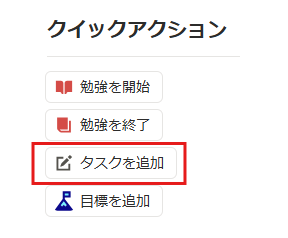
テンプレートでは、ボタン1つでタスクを追加できます。
「今日やること」をサッと入力するだけ。例えば…
- 「簿記3級 仕訳問題 30問」
- 「TOEIC リスニング Part3 2セット」
- 「FP3級 ライフプランニング テキスト読み」
入力したタスクは自動でリストに表示されるので、終わったらチェックを入れるだけです。
勉強時間の計測も、「勉強を開始」ボタンを押すだけで自動記録されます。面倒な手動入力は不要です。

資格勉強を毎日何分行ったかの計測もボタン1つで完了です!
ステップ③|勉強が終わったら振り返りを記録する
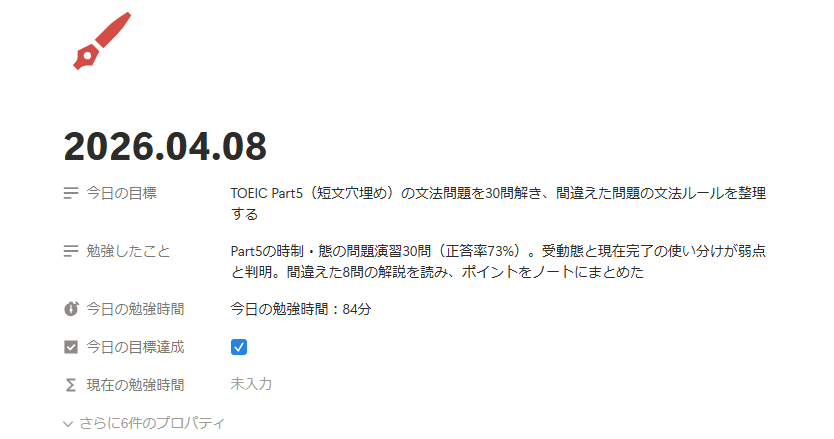
勉強が終わったら、「勉強を終了」ボタンを押すだけ。
自動で勉強時間が計算され、振り返りを記入する画面が表示されます。
「今日は何を学んだか」「明日やることは何か」を一言でもメモしておくと、翌日の勉強がスムーズになります。
この「タスク追加→勉強→振り返り」のサイクルを回すだけで、勉強の管理は完了です。
資格試験に合格するためのNotion活用テクニック5選
基本の3ステップに加えて、以下の5つのテクニックを使うと合格率がグッと上がります。
①勉強時間を自動で記録して「見える化」する
勉強時間を記録する最大のメリットは、「自分はこれだけ頑張った」と数字で分かることです。
モチベーションが下がったとき、累計勉強時間を見るだけで「ここまでやったんだから、もう少し頑張ろう」と思えます。
私がテンプレートを作るときも、この「見える化」の仕組みは最優先で実装しました。勉強は孤独な作業なので、自分で自分を励ませる仕組みが大事だと考えたからです。
②試験日までのカウントダウンで緊張感を保つ
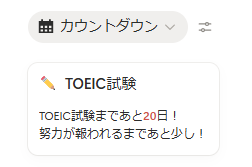
試験日が遠いと、つい「まだ時間あるし…」とサボりがちになりますよね。
Notionでは、試験日を入力するだけで自動カウントダウンが表示されます。「残り30日」「残り7日」と数字で見えると、自然と計画を意識するようになります。
30日を切るとメッセージが変わる仕組みも入れてあります。
Notionのカウントダウンを行う方法は以下のYoutubeでも解説しています👇
③教材・参考リンクを1ページにまとめて探す手間をなくす
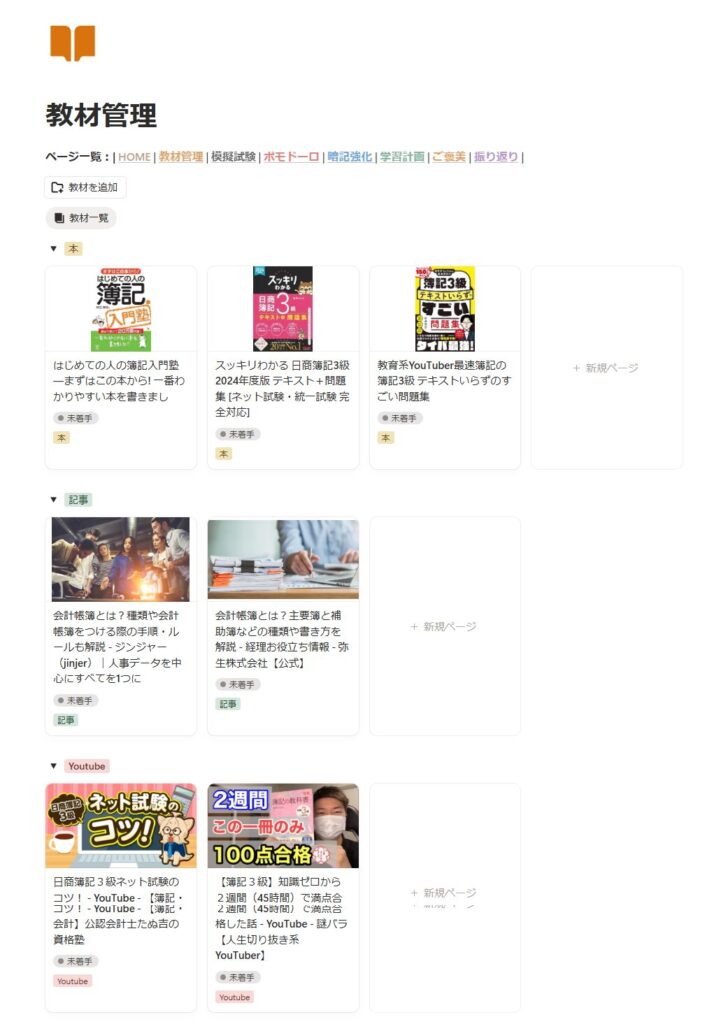
「前に見たYouTubeの解説動画、どこだっけ…」
これ、勉強あるあるですよね。参考書、YouTube、Web記事、問題集アプリ…。勉強で使う教材は意外と多いです。
Notionの教材管理ページにURLや教材名をまとめておけば、探す時間がゼロになります。画像も貼れるので、表紙を入れておくと視覚的にも分かりやすいです。
④模擬試験の結果をデータで管理して弱点を把握する
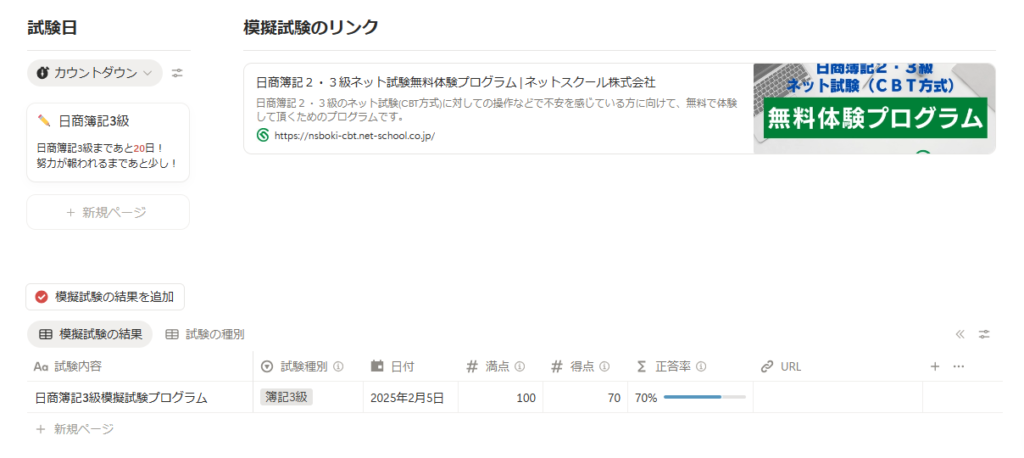
模擬試験は受けるだけでは意味がありません。結果をデータとして記録し、弱点を把握することが重要です。
Notionのデータベース機能を使えば、各回の点数・正答率・苦手分野を一覧で管理できます。「前回より5点上がった」「リスニングが毎回低い」といった傾向が一目で分かります。
⑤週次の振り返りで勉強計画を修正する
計画は立てた瞬間から崩れ始めるものです。大事なのは、定期的に計画を見直すこと。
週に1回、「今週どれくらい勉強できたか」「来週は何を重点的にやるか」を振り返るだけで、計画のズレを早めに修正できます。
【実例】テンプレートを活用した声と作成のきっかけ
実際にこのテンプレートを活用して、キャリアコンサルタント試験に合格した方がいます。
合格の決め手は「勉強時間の見える化」と「カウントダウン機能」だったとのこと。勉強した記録が数字で見えることで、「ここまでやったんだから大丈夫」という自信につながったそうです。
また、この中小企業診断士の勉強の為に、資格勉強管理テンプレートを活用してくださった方がツイートをしてくださいました!👇
このテンプレートを作ったきっかけ
これは友人の言葉がきっかけでした。
「資格勉強管理に困ってるんだよね。試験の日にちとか教材とかタスクとかが管理しきれなくて結局勉強に手がつかなくてさ~。」
「これ、全部1ページにまとまってたら楽なのに」
それを聞いて、Notionなら解決できる!と思い作り始めたのが原点です。
そこから試行錯誤を重ね、「ボタン1つで勉強が始められる」「終了後に自動で振り返り画面が出る」という仕組みにたどり着きました。
面倒な作業を極限まで減らして、「勉強に集中すること」だけに時間を使えるように設計しています。
結果として、私の作成するテンプレートの中でもダウンロード・販売数が伸び、Notion公式の「試験シーズンの必需品」コレクションにも選出されました。
資格勉強に使える無料Notionテンプレートの始め方
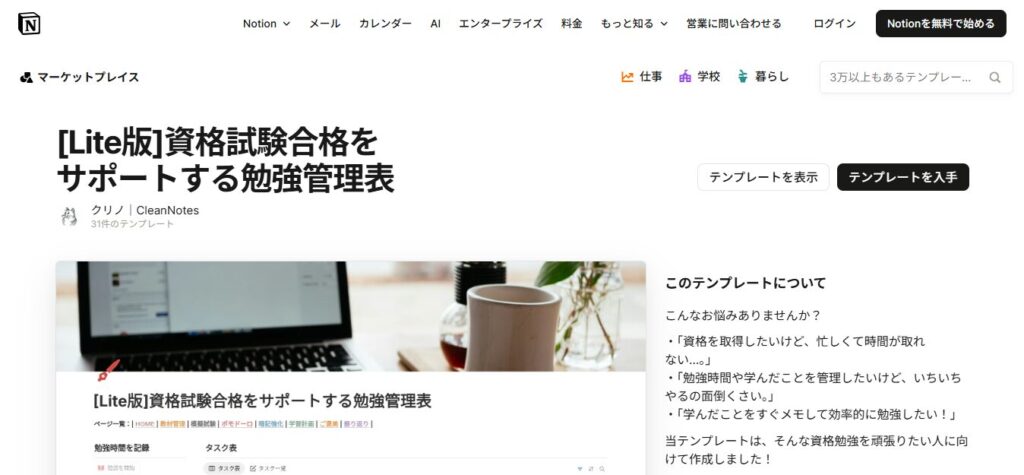
まずは無料のLite版から試すのがおすすめです。
ダウンロードは3ステップで完了します!
3ステップでダウンロード完了
- Notion公式テンプレートページにアクセス
- 「複製」ボタンをクリック
- 自分のNotionに勉強管理ページが追加される
ダウンロード後すぐに使えます!面倒な初期設定は不要です。
もっと本格的に管理したい方へ
教材管理・模擬試験管理・ポモドーロタイマー・暗記カード・ご褒美設定など、さらに充実した機能が使えるPro版・Premium版もあります。
テンプレートの全機能や有料版との違いは、こちらの記事で詳しく解説しています ⇩
あわせて読みたい
【2026年版】資格勉強を効率化するNotionテンプレ|無料
実は資格勉強の効率化には、Notionの勉強管理テンプレートが最適なんです。 TOEIC・簿記・FP・宅建・ITパスポートなど、あらゆる資格試験に対応。 さらに、目標設定・タ...
\ まずは無料でお試し /
Notion
[Lite版]資格試験合格をサポートする勉強管理表テンプレート・作成者:クリノ | Notion (ノーション)マーケ...
2日に1個売れている「資格試験合格をサポートする勉強管理表」の無料版をリリースしました! 資格勉強を頑張る全ての方に向けて、勉強時間計測、タスク管理、学習内容の振...
Notionで勉強管理を始める前に知っておきたい注意点
Notionは便利ですが、使い方を間違えると逆に時間を浪費します。
以下の3点に注意してください。
最初から完璧なページを作ろうとしない
これが一番多い失敗です。
Notionはカスタマイズ性が高いので、つい「もっとキレイにしよう」「もっと機能を追加しよう」とページ作りに夢中になってしまいます。
ページ作りに3時間かけて、勉強時間ゼロ…なんてことになったら本末転倒です。
まずはテンプレートをそのまま使い、慣れてきたら少しずつカスタマイズするのがベストです。
スマホだけでも使えるがPCで初期設定するのがおすすめ
Notionはスマホでも使えますが、最初のセットアップはPCの方が圧倒的にやりやすいです。
テンプレートのダウンロードや初期設定だけPCで済ませて、日々の勉強記録はスマホで入力する、というスタイルがおすすめです。
無料プランで十分。有料プランは不要
個人で勉強管理に使うなら、Notionの無料プランで全く問題ありません。
有料プランはチームで使う場合やファイルアップロード量が多い場合に検討すれば十分です。
資格勉強×Notionでよくある質問
Q:どんな資格にも使えますか?
はい、使えます!
TOEIC、簿記、FP(ファイナンシャルプランナー)、宅建、ITパスポート、基本情報技術者、社労士、行政書士など、あらゆる資格試験に対応できる汎用的な設計です。
Q:Notion初心者でも大丈夫ですか?
大丈夫です!
テンプレートを使えば、ボタンを押すだけで操作できます。Notionの知識がなくても問題ありません。
Q:スマホだけでも使えますか?
使えます!
ただし、最初のテンプレートダウンロードはPCで行うのがスムーズです。日々の入力はスマホで十分です。
Q:ExcelやGoogleスプレッドシートと何が違うの?
一番の違いは、情報を1ページにまとめられることです。
Excelだと「タスク管理シート」「時間記録シート」「教材リスト」とファイルがバラバラになりますが、Notionなら全て1つの画面に集約できます。
Q:勉強仲間と共有できますか?
できます!
Notionのページ共有機能を使えば、友人や勉強仲間と進捗を共有することも可能です。お互いの勉強時間を見せ合うと、良い刺激になりますよ。
まとめ|Notionで勉強管理を始めて、合格に一歩近づこう
この記事のポイントをまとめます。
まとめ
- Notionなら勉強の全てを1ページで管理できる
- 3ステップで今日から始められる(テンプレDL→タスク追加→振り返り)
- 勉強時間の見える化やカウントダウンで、モチベーションを維持できる
資格勉強は長丁場です。だからこそ、管理の仕組みを整えて「勉強に集中する時間」を最大化することが合格への近道です。
まずは無料テンプレートで、Notionでの勉強管理を体験してみてください。
\ 無料でダウンロード /
Notion
[Lite版]資格試験合格をサポートする勉強管理表テンプレート・作成者:クリノ | Notion (ノーション)マーケ...
2日に1個売れている「資格試験合格をサポートする勉強管理表」の無料版をリリースしました! 資格勉強を頑張る全ての方に向けて、勉強時間計測、タスク管理、学習内容の振...
\ テンプレについて詳しい解説を見る /
あわせて読みたい
【2026年版】資格勉強を効率化するNotionテンプレ|無料
実は資格勉強の効率化には、Notionの勉強管理テンプレートが最適なんです。 TOEIC・簿記・FP・宅建・ITパスポートなど、あらゆる資格試験に対応。 さらに、目標設定・タ...
\Notionの基礎を動画でマスターしたい方はこちら👇/

コメント